작동 방식

내 비디오에서 누구나 볼 수 있는 경험으로.

영화, 여러 각도에서 본 장소 또는 그 밖의 무엇이든. MV Experience가 공유할 수 있는 파일 하나와 누구나 따라갈 수 있는 세션으로 만들어 줍니다.

열 장면으로 보는 이야기

  1. 공유

    몰입형 경험을 공유하세요

    영화, 여러 각도에서 본 장소 또는 그 밖의 무엇이든.

  2. 암호화된 파일 하나

    파트너에게, 또는 시청자에게 바로.

  3. 항상 본인이 서명

    암호와 만료일은 원하는 경우에만 설정하세요.

  4. 모든 시청자에게 쉽게

    Apple Vision Pro를 처음 쓰는 사람도 쉽게.

  5. 시청

    시청자 안내

    iPhone, iPad 또는 Mac에서. 참여할 Wi-Fi 네트워크가 필요 없습니다.

  6. 데모에 이어 데모

    집에서든 쇼에서든 세션이 저절로 다시 시작됩니다.

  7. 만들기

    비디오 놓기

    Apple Immersive Video, 공간 비디오, 180° 또는 360°.

  8. Apple Intelligence 또는 직접

    몇 분이면 경험이 준비됩니다.

    Apple Intelligence 사용직접

  9. 비디오와 컬렉션

    각각이 하나의 경험이 됩니다.

  10. 이미 보관함에 있음

    공유하고 시청할 경험이 준비되었습니다.
세 단어

비디오. 컬렉션. 경험.

보관함에는 직접 만든 경험과 받은 경험이 모입니다.

  • 비디오

    몰입형 비디오와 그 소개: 이미지, 제목, 부제목, 설명. 스트리밍 앱의 영화 페이지처럼요.

  • 컬렉션

    여러 비디오를 순서대로 재생하거나 시청자가 고르게 합니다. 여덟 가지 시점으로 보는 장소. 3단계 프로그램.

  • 경험

    비디오나 컬렉션을 완성한 결과물. 공유할 파일 하나, 보관함의 카드 한 장.

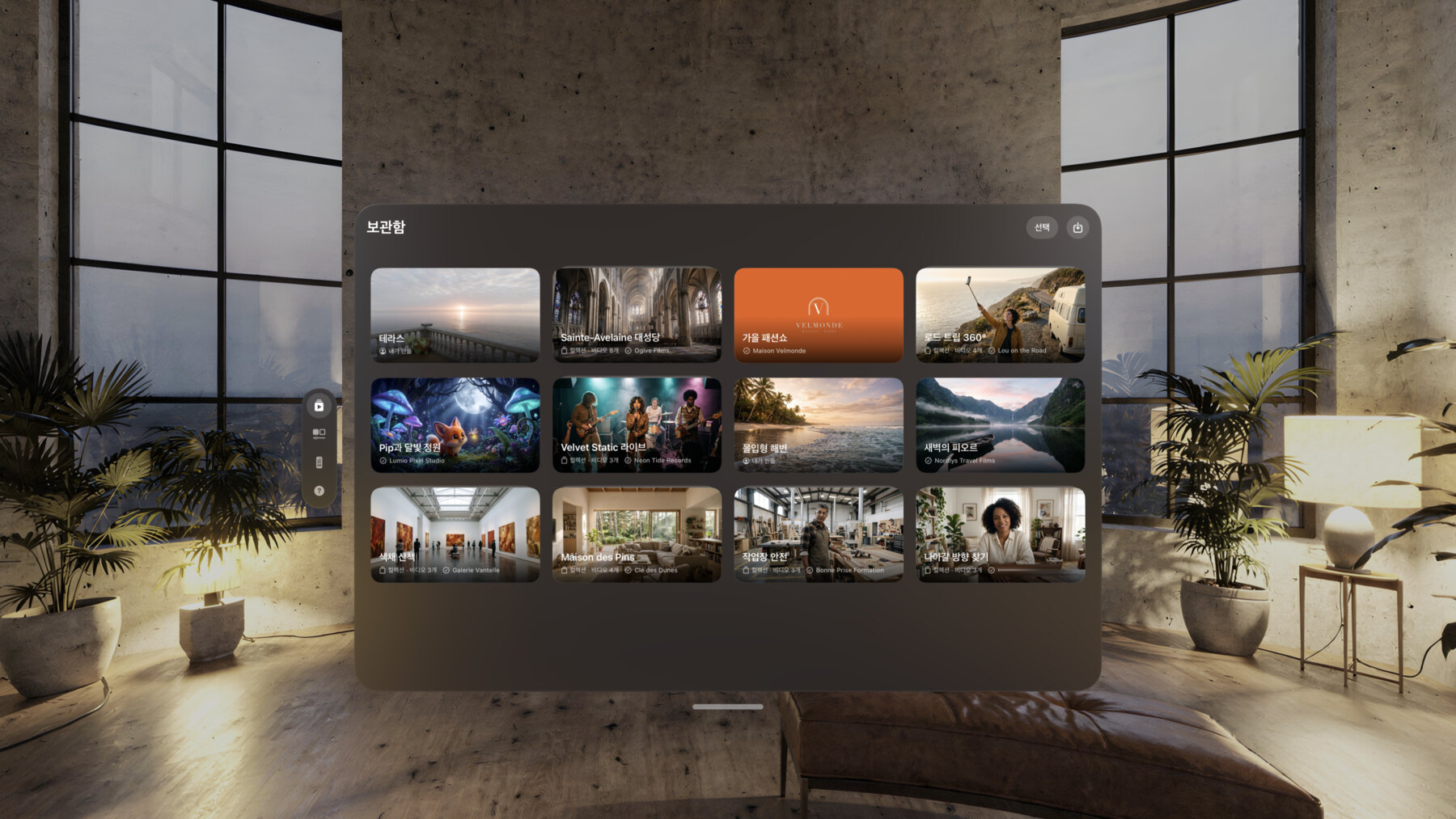
Apple Vision Pro의 보관함. 열두 가지 예시 경험이 카드로 놓여 있습니다.

파일 하나

PDF를 보낼 수 있다면 경험도 보낼 수 있습니다.

경험은 .mvexperience 파일 하나입니다. 비디오, 이미지, 설명이 담깁니다. 비디오마다 전용 페이지가 있으며, 쓰고 싶은 것만 쓰면 됩니다. AirDrop, 이메일, 웹사이트, 디지털 파일 판매 플랫폼으로 공유하세요. 받은 사람은 MV Experience에서 무료로 엽니다.

  • 항상 암호화됩니다.
  • 암호를 설정하면 암호를 아는 사람만 재생할 수 있습니다. 설정하지 않으면 MV Experience가 있는 누구나 재생할 수 있습니다.
  • 원하면 만료일도 설정할 수 있습니다.
  • 항상 내 이름으로 서명됩니다. 서명은 서명한 이후 아무것도 바뀌지 않았음을 증명합니다.
  • 서명은 iCloud를 통해 다른 기기에도 이미 있습니다.
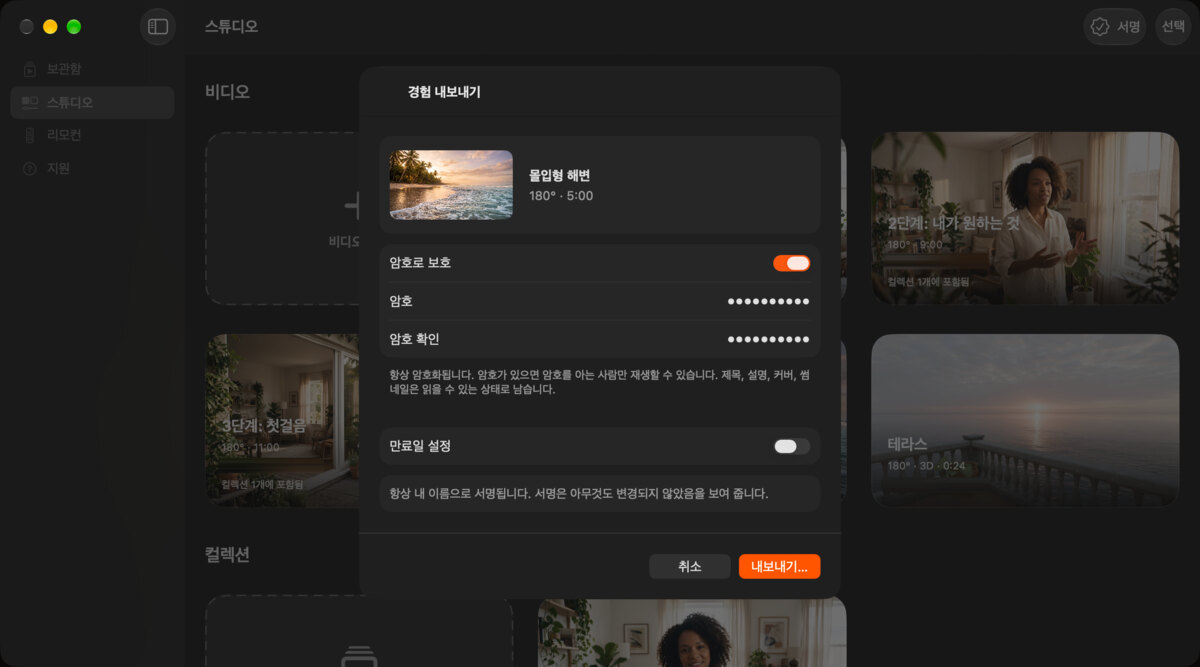
몰입형 해변 경험에 대한 Mac 스튜디오의 내보내기 시트. 암호와 만료일 설정 옵션이 있습니다.

서명

내 이름으로 서명됩니다.

처음 내보낼 때 MV Experience가 이름을 묻고 서명을 만듭니다. 내보내는 모든 파일에 이 서명이 담깁니다. 누군가 파일을 열면 MV Experience가 누가 서명했는지 보여 주고 아무것도 바뀌지 않았는지 확인합니다.

웹사이트가 나를 보증해 줄 수 있습니다. 사이트에 내 키를 올려 두면, 시청자는 그 키가 내 사이트의 것임을 확인할 수 있습니다. 웹사이트는 도메인을 관리한다는 사실을 증명할 뿐, 그 사람이 누구인지 증명하지는 않습니다.

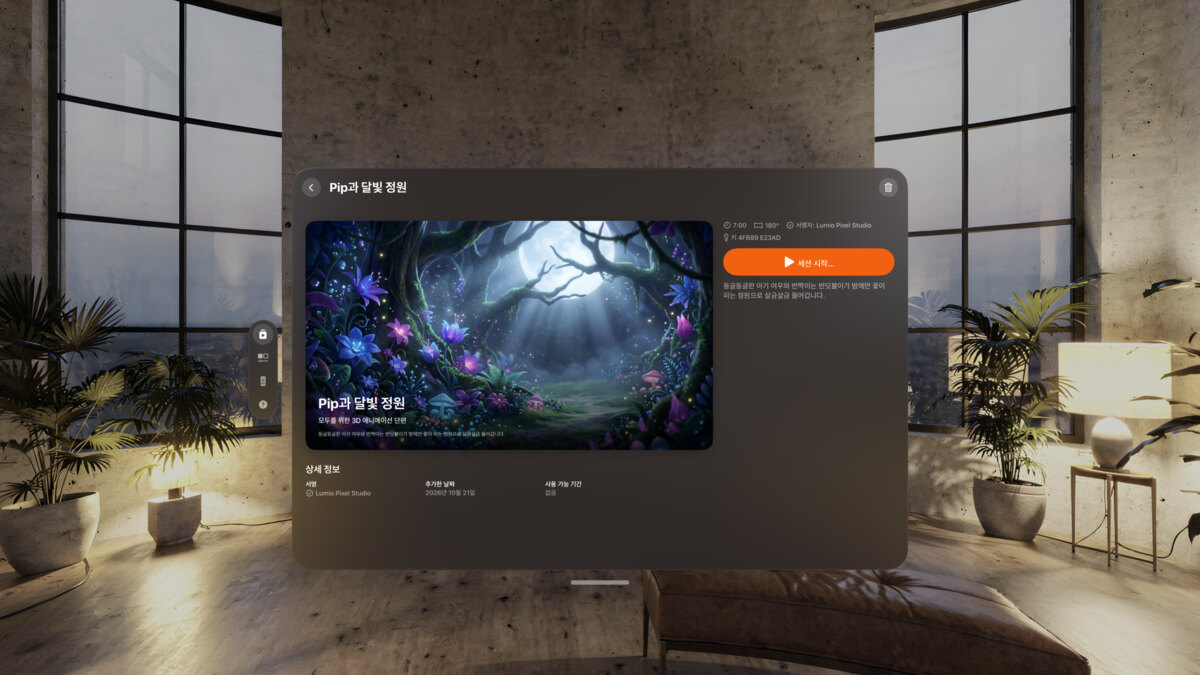
Apple Vision Pro에서 받은 경험 Pip과 달빛 정원. 시작 버튼과 서명한 스튜디오의 이름이 보입니다.

세션

건네주세요. 그다음은 시청자의 몫입니다.

  1. 보관함에서 경험을 고르세요.

  2. “세션 시작”⁠을 탭하세요.

  3. Apple Vision Pro를 건네세요.

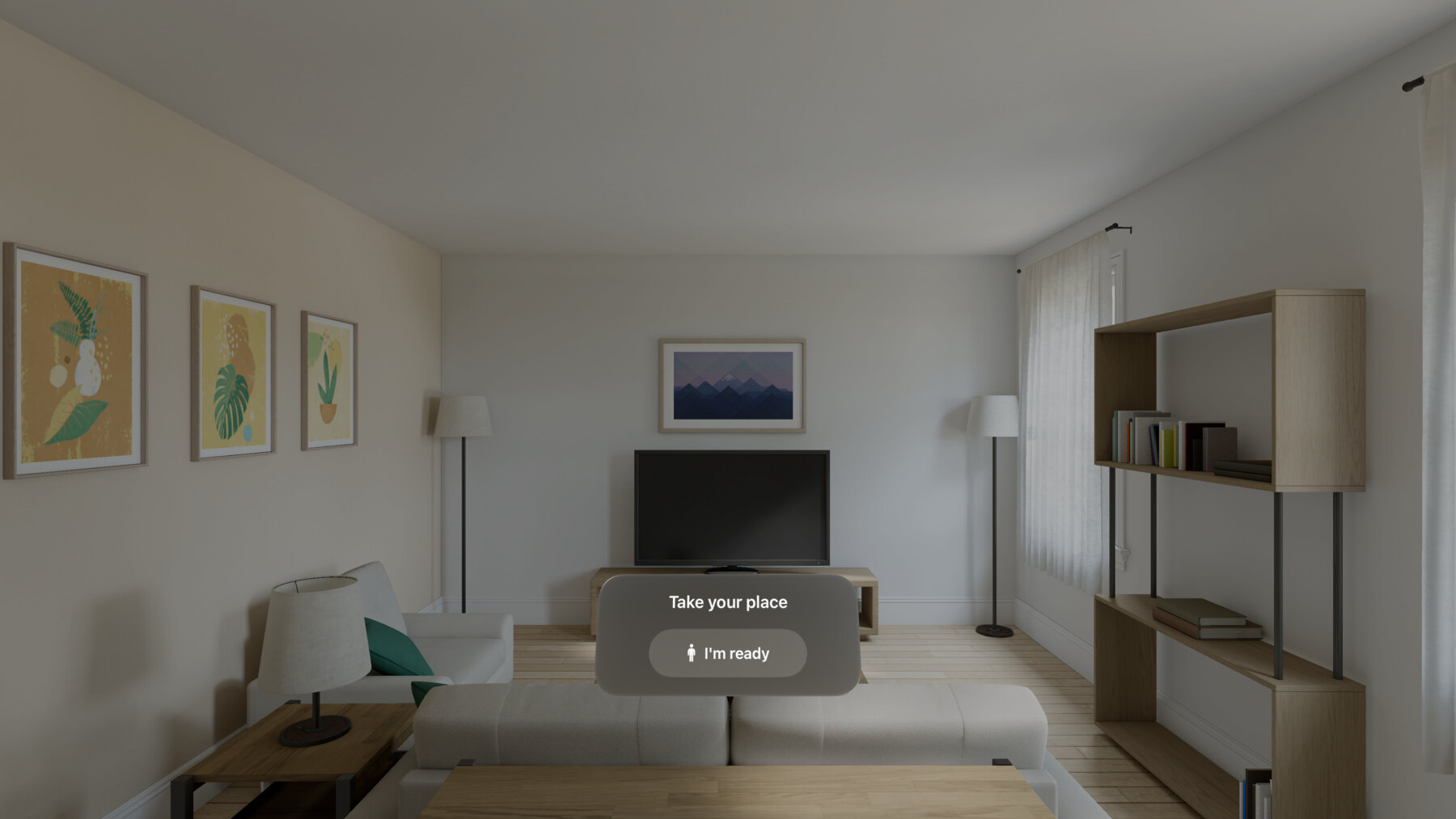
  4. 패널이 시청자에게 자리를 잡고 “준비 완료”⁠를 탭하도록 안내합니다.

  5. 비디오 선택 화면이 나타납니다. 시청자는 팔이 닿는 거리에서 손가락으로 고릅니다.

  6. Apple Vision Pro를 30초 동안 벗어 두면 세션이 다음 시청자를 위해 처음으로 돌아갑니다.

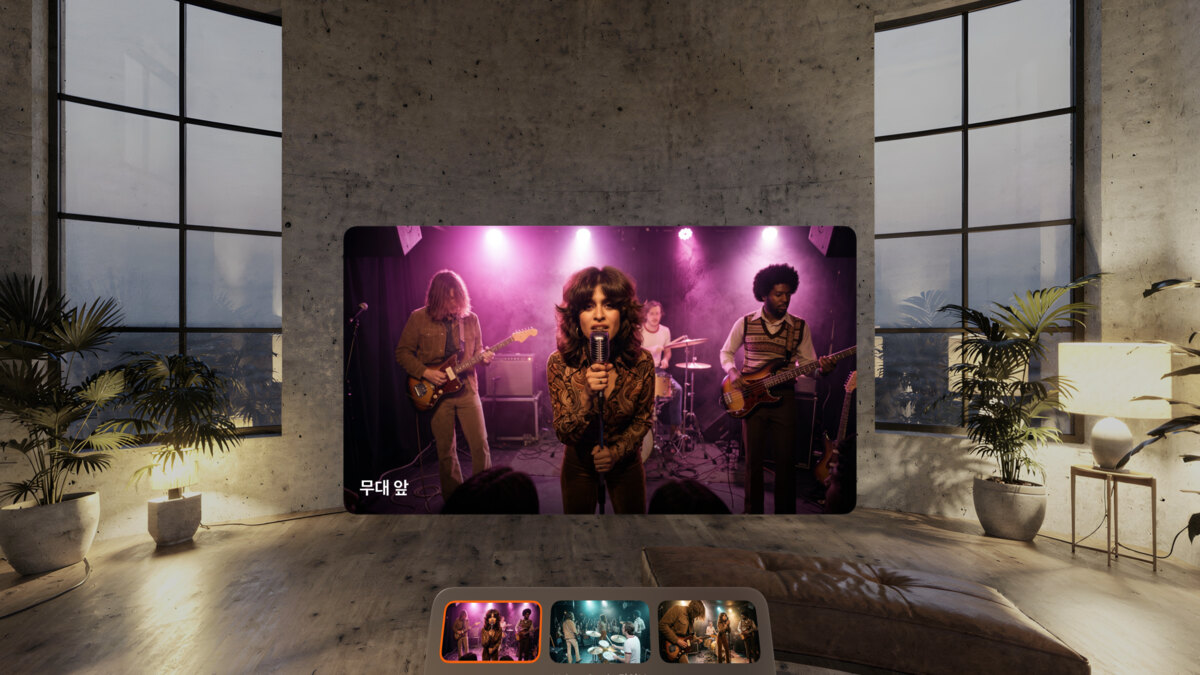
Apple Vision Pro에서 본 Velvet Static 경험의 세션 홈. 고를 수 있는 비디오가 보입니다.
거실에 떠 있는 Apple Vision Pro의 “자리를 잡으세요” 패널과 “준비 완료” 버튼.

옵션

세션을 원하는 대로 설정하세요.

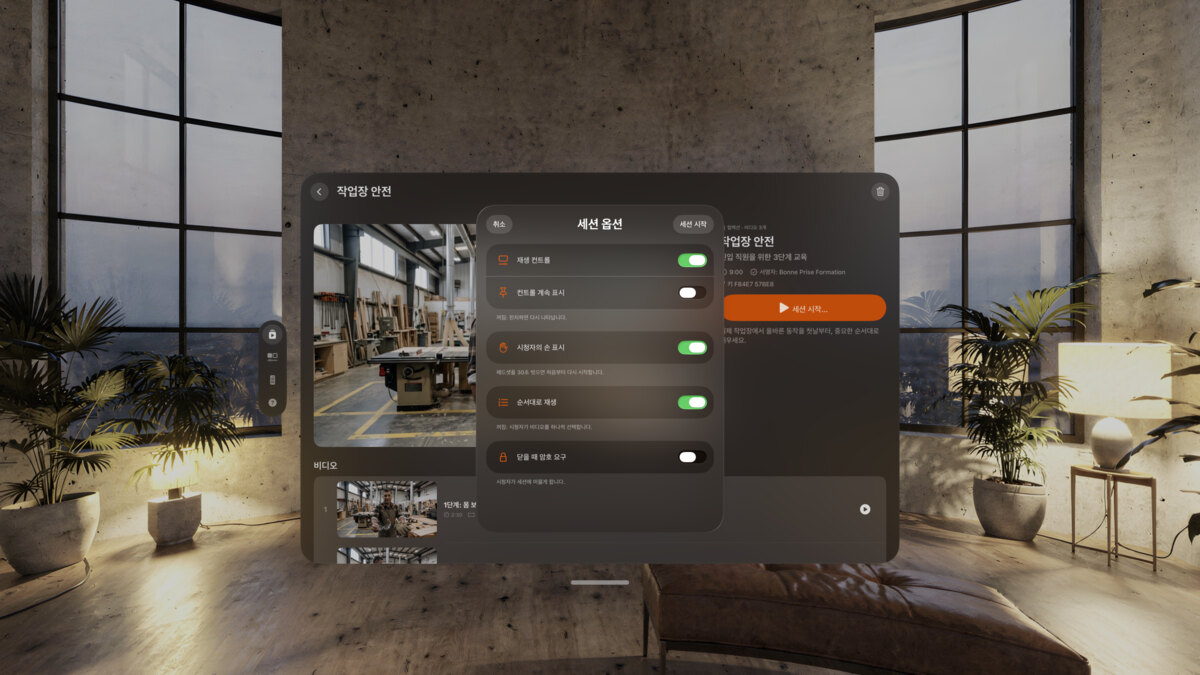
세션마다 시작 전에 선택하세요:

  • 재생 컨트롤 표시 여부.
  • 시청자에게 손이 보일지 여부.
  • 세션을 닫을 때 암호가 필요한지 여부.
  • 순서대로 재생할지, 시청자가 고르게 할지.
Apple Vision Pro에서 작업장 안전 경험 위에 열린 세션 옵션. 재생 컨트롤, 시청자의 손, 재생 순서, 닫을 때 암호 스위치가 있습니다.

리모컨

iPhone으로 조작하세요.

가까이 있는 iPhone, iPad, Mac에서 세션을 시작하고 조작하세요. 시청자가 어디쯤 있는지 확인하고, 처음으로 돌아가거나 다른 경험을 시작할 수 있습니다.

페어링은 한 번만

  1. 두 기기에서 MV Experience를 여세요.

  2. iPhone, iPad, Mac에서 Apple Vision Pro에 연결을 요청하세요.

  3. Apple Vision Pro에서 요청을 수락하세요.

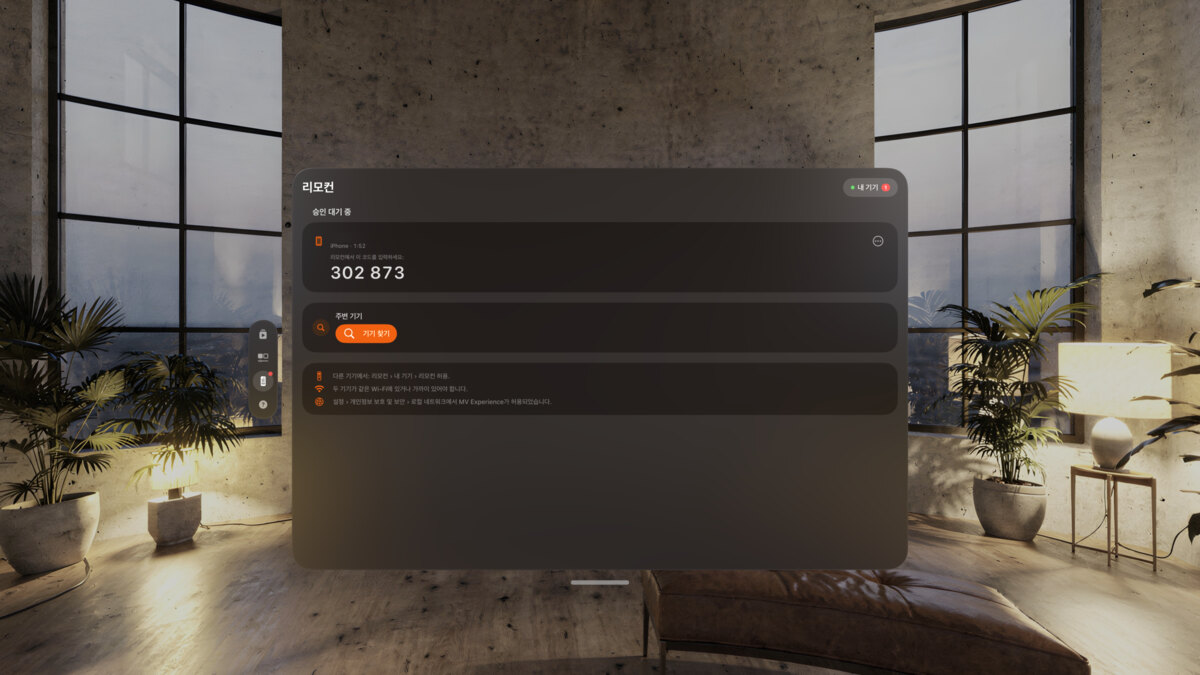
  4. Apple Vision Pro에 표시된 코드를 입력하세요. 끝입니다. 다음부터는 서로 알아서 찾습니다.

가까이 있는 기기끼리 직접 작동하며, 참여할 Wi-Fi 네트워크가 필요 없습니다. Wi-Fi는 켜져 있기만 하면 됩니다. 인터넷을 거치지 않습니다.

리모컨은 Apple Vision Pro, iPhone, iPad, Mac에서 작동하며, 네 기기 모두의 세션을 진행합니다.

Apple Vision Pro에 코드와 함께 표시된 페어링 요청.
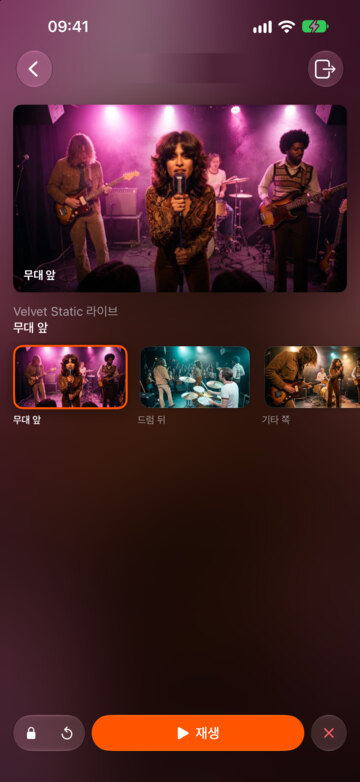
Velvet Static 세션을 따라가는 iPhone의 리모컨: 무대 앞이 재생 중입니다.

스튜디오

몇 분이면 완성.

  1. 스튜디오에 비디오를 놓으세요. Apple Immersive Video, 공간, 180°, 360°, 평면 비디오 모두 됩니다.

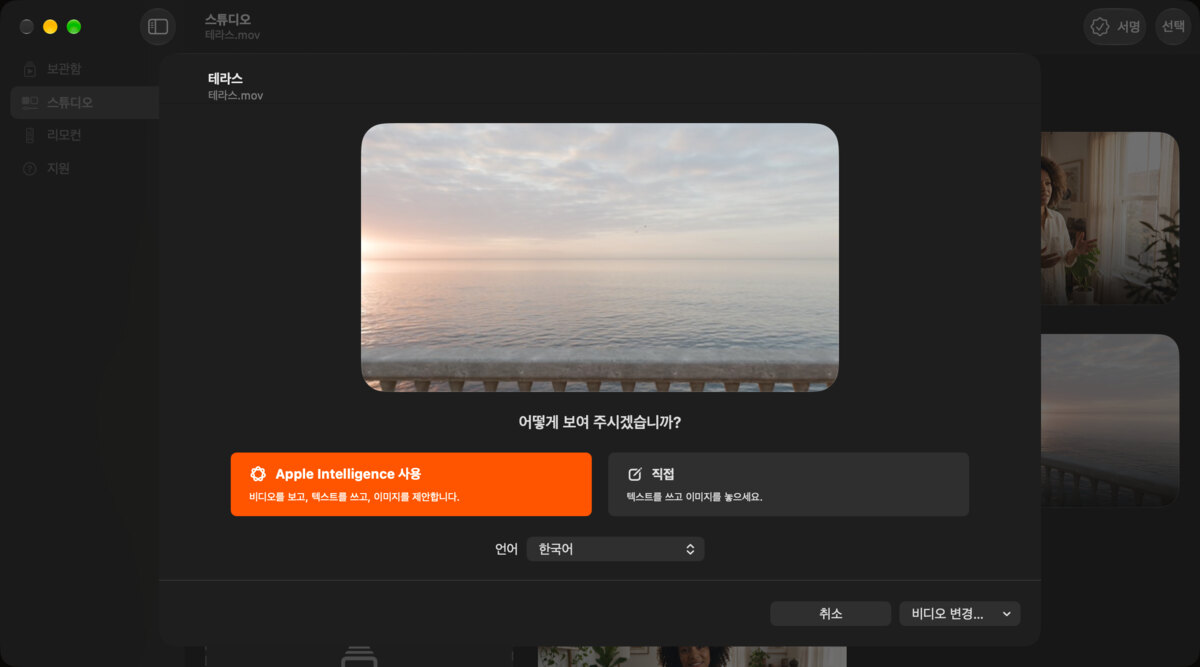
  2. “Apple Intelligence 사용”⁠을 선택하면 기기에서 글을 쓰고 이미지를 만듭니다. “직접”⁠을 선택하면 내 이미지를 놓고 내 글을 씁니다.

  3. 원하는 것은 무엇이든 바꾸세요.

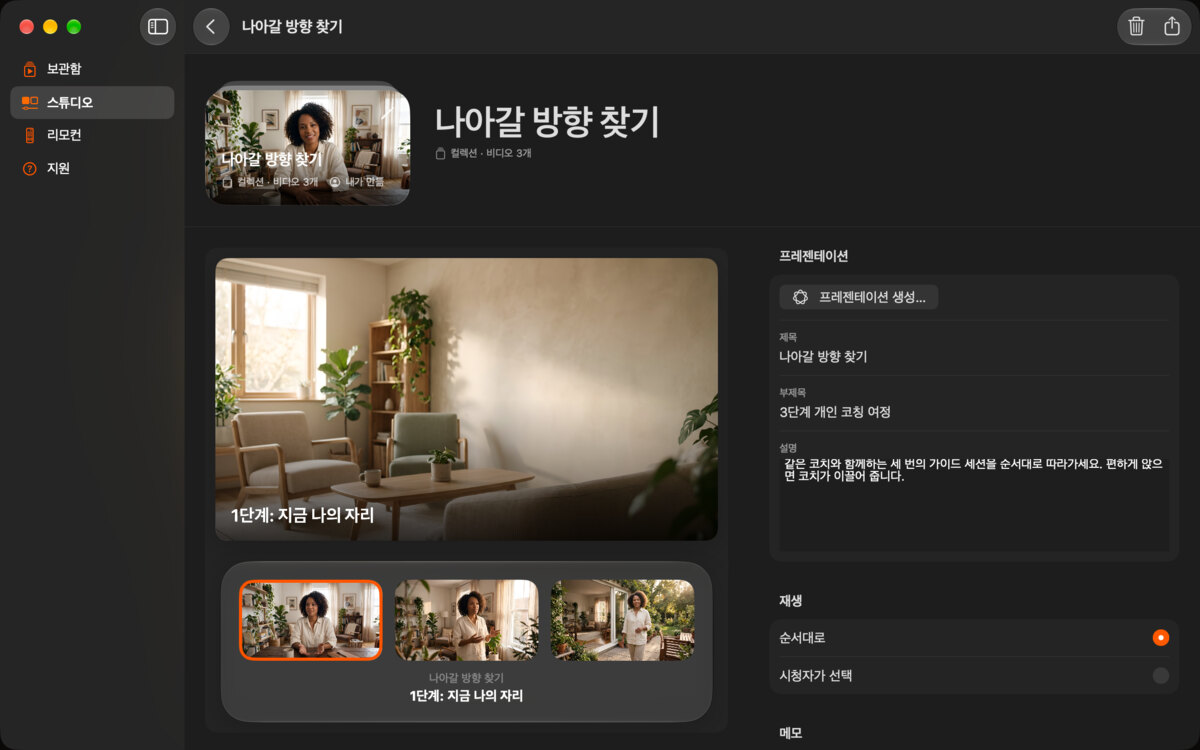
  4. 여러 비디오를 컬렉션으로 묶어 순서대로 재생하거나 시청자가 고르게 하세요.

  5. 비디오와 컬렉션은 각각 하나의 경험이 되어 곧바로 보관함에 들어갑니다.

M4 Max를 탑재한 Mac에서 테스트한 결과, Apple Intelligence 단계의 중간값은 41.5초였습니다. 소요 시간은 기기와 비디오에 따라 다릅니다.

Apple Intelligence는 선택 사항입니다. Apple Intelligence가 켜져 있는 호환 기기와 지원되는 언어가 필요합니다. 없어도 모든 단계를 직접 할 수 있습니다.

Mac의 스튜디오에 영화 테라스를 놓은 화면과 두 가지 선택지: Apple Intelligence 사용 또는 직접.
Mac의 컬렉션 편집기에서 본 나아갈 방향 찾기 컬렉션. 비디오 세 개와 재생 방식 선택이 보입니다.

사양

재생하는 형식과 기기.

visionOS, iOS, iPadOS 또는 macOS 27 이상이 필요합니다. 유니버설 구입 한 번이면 됩니다.

앱은 영어, 프랑스어, 독일어, 이탈리아어, 스페인어, 브라질 포르투갈어, 일본어, 한국어, 중국어 간체, 아랍어를 지원합니다.

형식

  • Apple Immersive Video(.aivu)
  • 공간 비디오와 3D 비디오
  • 메타데이터가 포함된 MP4 또는 MOV 형식의 180° 비디오
  • 메타데이터가 포함된 MP4 또는 MOV 형식의 360° 비디오
  • 평면 비디오

기기별 기능

기기별로 MV Experience가 하는 일
할 수 있는 일Apple Vision ProiPhoneiPadMac
시청시청자를 감싸는 몰입형창에서창에서창에서
만들기와 내보내기예예예예
리모컨이 따라갈 수 있는 세션 진행예예예예
리모컨으로 사용예예예예

자주 묻는 질문

시청자가 비디오를 고를 수 있나요?

네. 컬렉션에서 “순서대로”⁠를 선택하거나 시청자가 고르게 하세요. Apple Vision Pro에서 손가락으로 고릅니다.

경험을 만든 후에 편집할 수 있나요?

네. 스튜디오에서 텍스트나 이미지를 바꾼 다음 다시 내보내세요.

암호가 없으면 시청자에게 무엇이 보이나요?

암호 없이 내보낸 경험은 MV Experience가 있는 누구나 재생할 수 있습니다. 암호를 설정하면 카드의 제목과 이미지는 그대로 보이고, 비디오를 재생하려면 암호가 필요합니다.

만료일이 지나면 어떻게 되나요?

MV Experience가 파일을 더 이상 재생하지 않습니다. 날짜는 기기의 시계를 기준으로 확인합니다.

리모컨이 인터넷으로 작동하나요?

아니요. 가까이 있는 기기끼리 직접 작동합니다. 인터넷을 거치지 않습니다.

Apple Intelligence가 필요한가요?

아니요. 선택 사항입니다. 모든 텍스트를 직접 쓰고 모든 이미지를 직접 놓을 수 있습니다.

내 영화로 직접 해 보세요.

무료 베타 참여

무료로 다운로드할 수 있습니다. 무료 플랜에서는 직접 만든 경험의 처음 1분이 재생됩니다.

가격 보기