使用方法

从视频到体验,人人都能看。

一部电影、一个多角度呈现的地方,或其他内容。MV Experience 把它变成一个可以分享的文件,和一场任何人都能轻松跟上的放映。

十幕讲完整个故事

  1. 分享

    分享你的沉浸式体验

    一部电影、一个多角度呈现的地方,或其他内容。

  2. 一个加密文件

    给你的合作伙伴,或直接给你的观众。

  3. 始终由你签名

    可选的密码和到期日期。

  4. 每位观众都轻松上手

    即使是第一次用 Apple Vision Pro 的人。

  5. 观看

    引导观众

    通过 iPhone、iPad 或 Mac,无需 Wi-Fi 网络。

  6. 一场接一场的演示

    在家里或展会上,放映会自动重新开始。

  7. 创作

    放入你的视频

    Apple 沉浸式视频、空间视频、180° 或 360°。

  8. Apple Intelligence,或由你自己

    几分钟后,你的体验就绪。

    使用 Apple Intelligence自己来

  9. 视频和合集

    每一个都会成为一个体验。

  10. 已在你的资料库中

    你的体验,随时可分享,随时可观看。

三个词

视频。合集。体验。

你的资料库保存着你制作的体验和你收到的体验。

  • 视频

    你的沉浸式视频和它的介绍:一张图片、一个标题、一个副标题、一段描述。就像流媒体 App 里的电影页面。

  • 合集

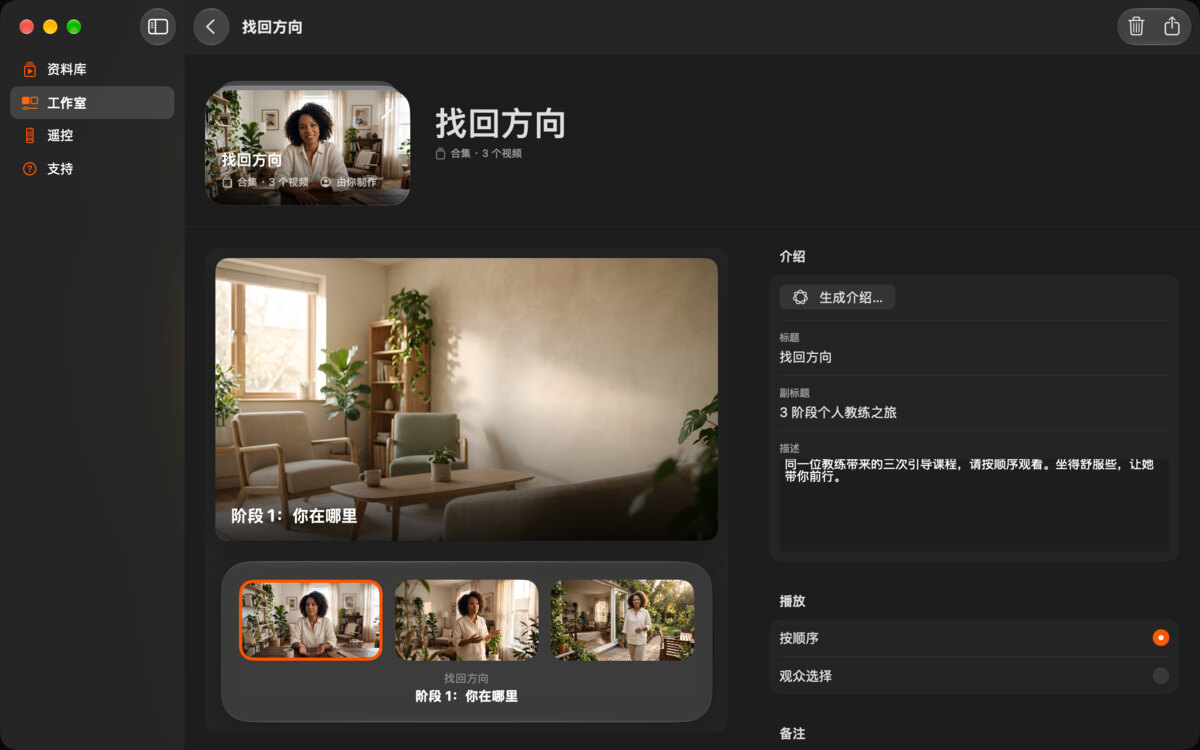
    几个视频,按顺序播放,或由观众选择。一个地方的八个视角。一套三步走的课程。

  • 体验

    视频或合集最终变成的东西。一个可以分享的文件,资料库里的一张卡片。

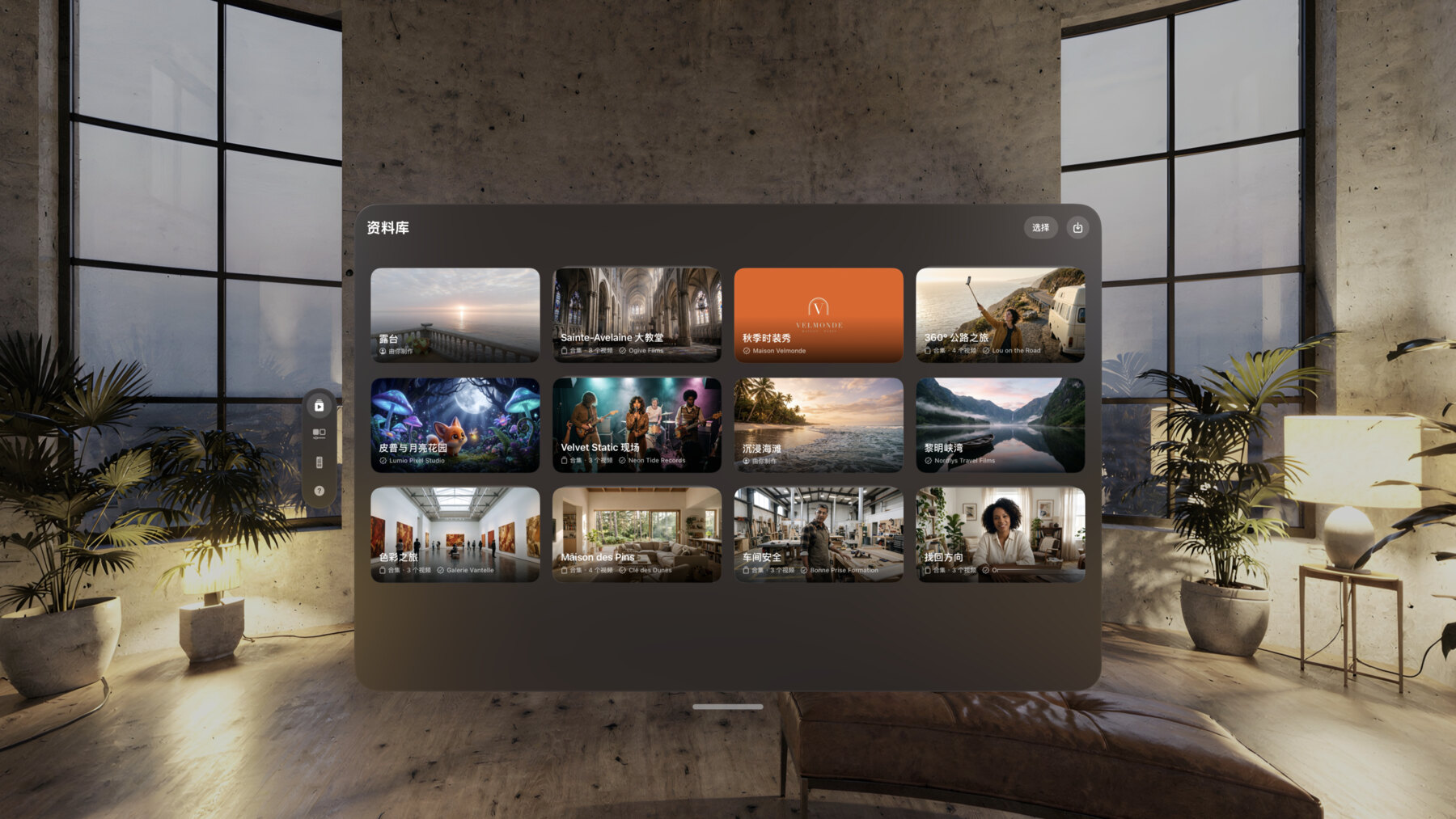
Apple Vision Pro 上的资料库,十二个示例体验以卡片形式排列。

一个文件

能发 PDF,就能发体验。

一个体验就是一个 .mvexperience 文件:你的视频、一张图片和一段介绍。每个视频都有自己的页面,想写什么就写什么。用隔空投送、电子邮件、从你的网站,或在销售数字文件的平台上分享。收到的人在 MV Experience 中免费打开。

  • 始终加密。
  • 设了密码,只有知道密码的人才能播放;没设密码,任何装有 MV Experience 的人都可以播放。
  • 需要的话,可以设置到期日期。
  • 始终以你的名字签名。签名可以证明,自你签名以来内容没有被改动。
  • 你的签名已通过 iCloud 同步到你的其他设备。
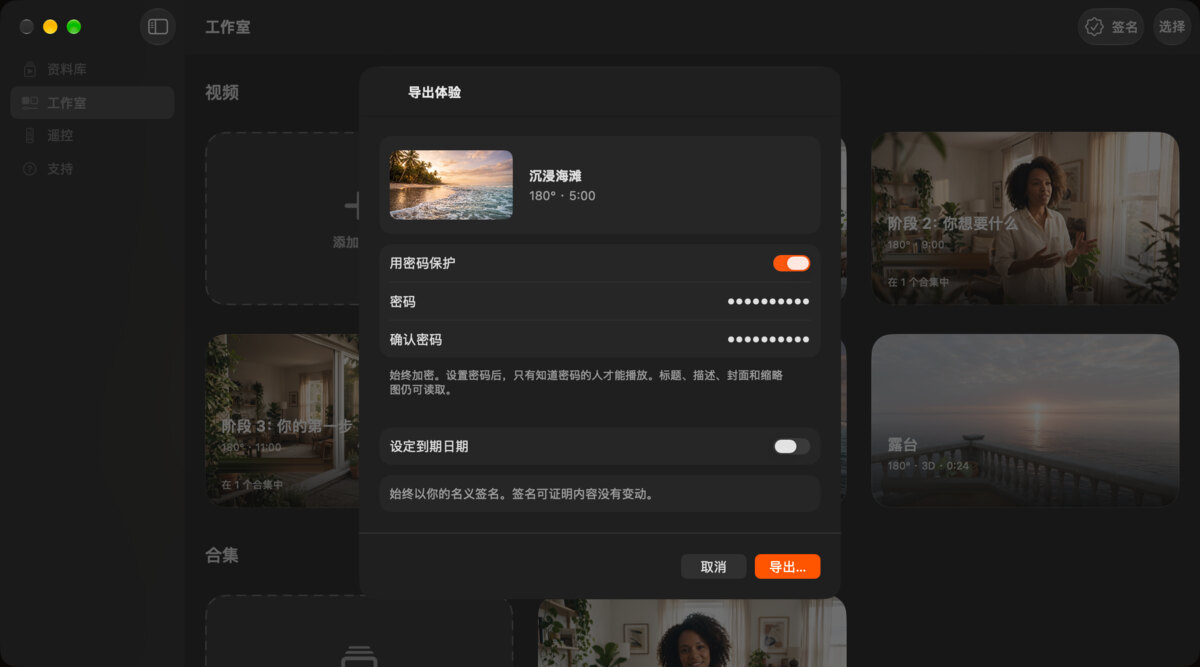
Mac 上工作室中“沉浸海滩”体验的导出面板,带密码,以及设定到期日期的选项。

签名

以你的名字签名。

第一次导出时,MV Experience 会询问你的名字,并创建你的签名。你导出的每个文件都带有它。有人打开文件时,MV Experience 会显示签名者,并检查内容没有被改动。

你的网站可以为你作证。当你的网站列出你的密钥时,观众会看到这把密钥属于你的网站。网站证明的是对某个域名的控制权,而不是某个人的身份。

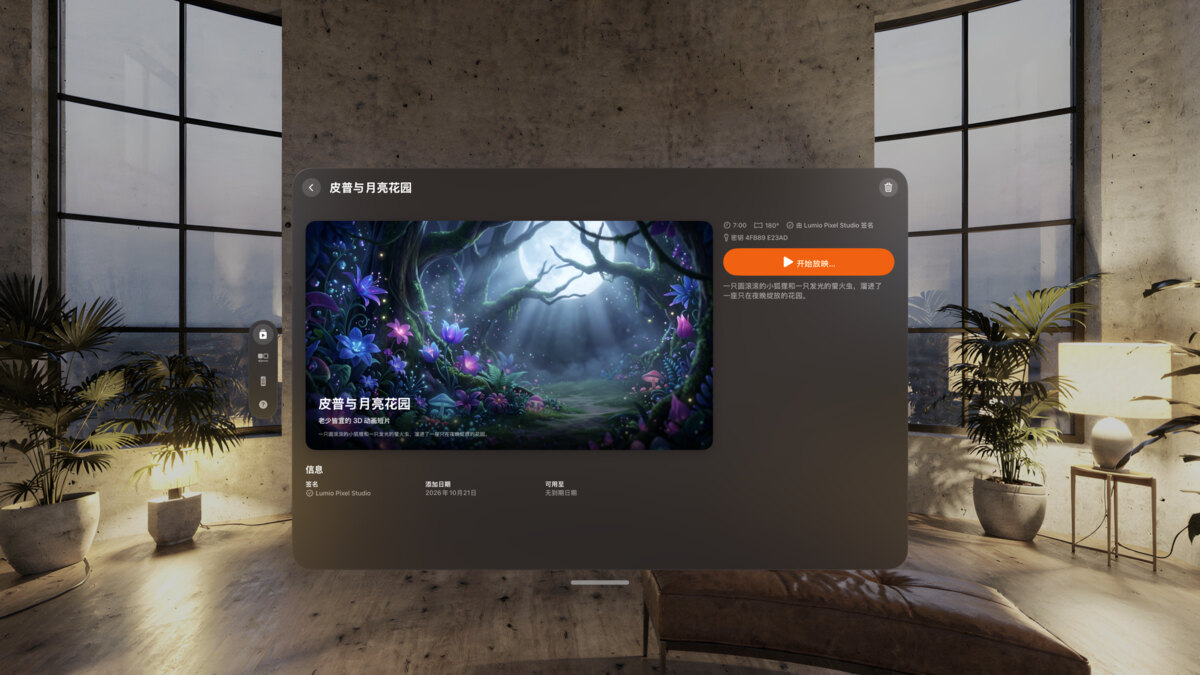
Apple Vision Pro 上收到的一个体验“皮普与月亮花园”,带有开始按钮和为它签名的制作公司名称。

放映

头显递过去,他们自己来。

  1. 在你的资料库中选一个体验。

  2. 轻点“开始放映”。

  3. 递上 Apple Vision Pro。

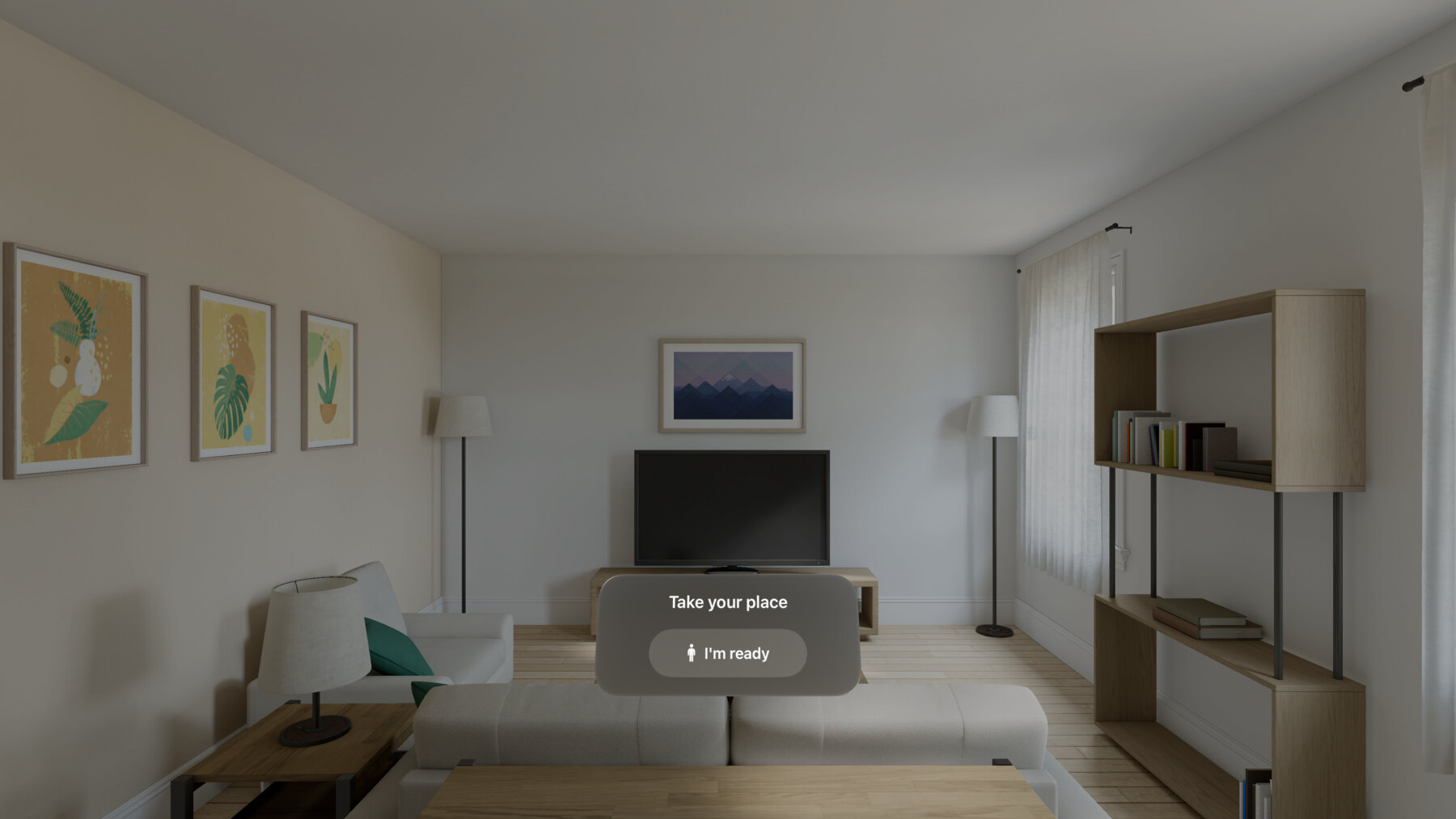
  4. 面板会请观众就位,并轻点“我准备好了”。

  5. 视频选择出现。观众在伸手可及的范围内,用手指来选。

  6. 观众摘下 Apple Vision Pro 30 秒后,放映会为下一位观众重新开始。

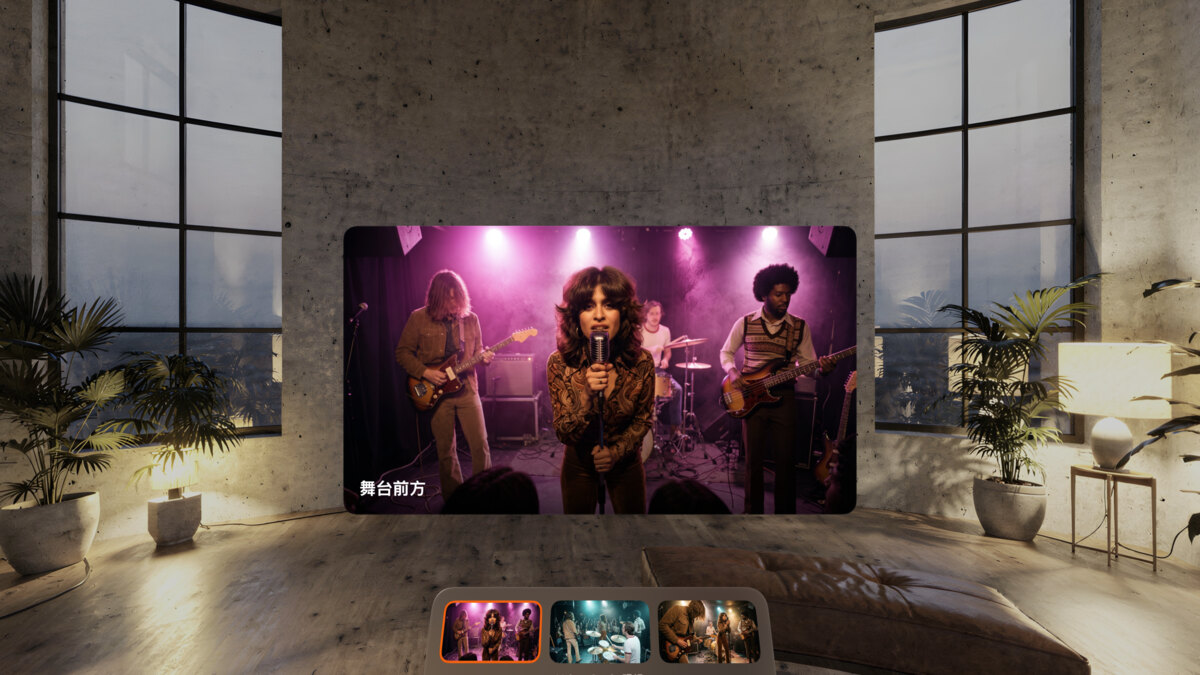
Apple Vision Pro 上“Velvet Static”体验的放映首页,有可供选择的视频。
客厅里,Apple Vision Pro 上的“就位”面板,带“我准备好了”按钮。

选项

每场放映,由你设定。

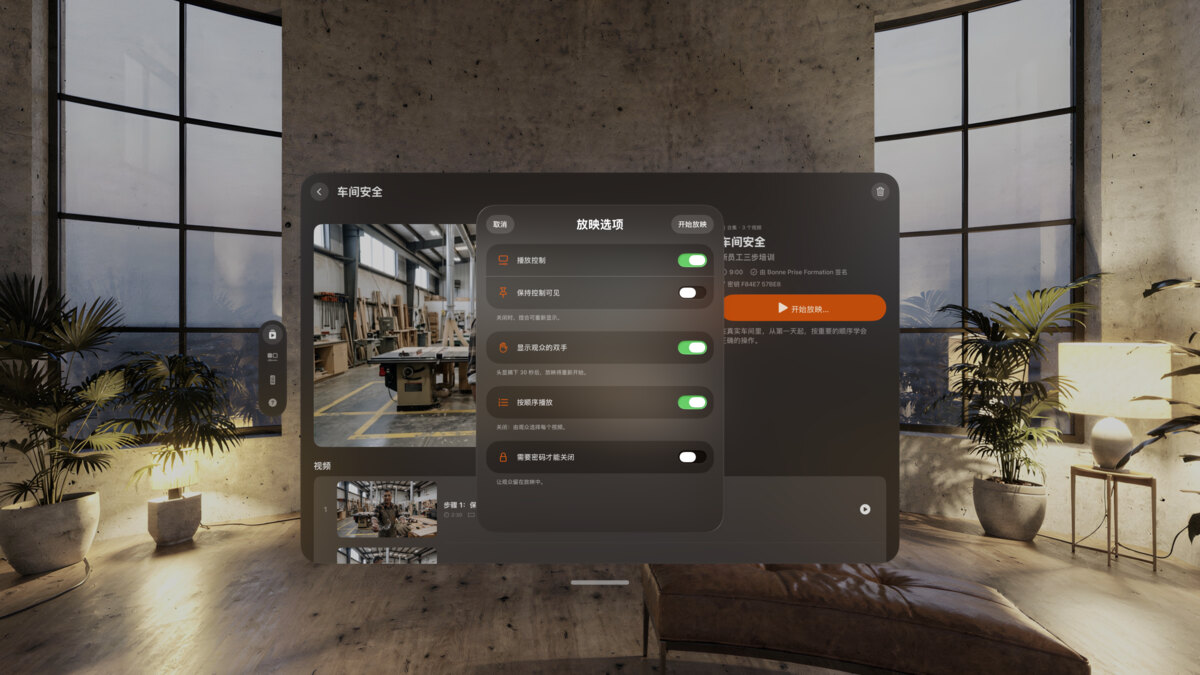
每次放映前,你可以选择:

  • 是否显示播放控制。
  • 观众是否能看到自己的双手。
  • 结束放映是否需要密码。
  • 按顺序播放,还是让观众选择。
Apple Vision Pro 上的放映选项,覆盖在“车间安全”体验上方,有播放控制、观众双手、播放顺序和结束密码的开关。

遥控

用 iPhone 来操控。

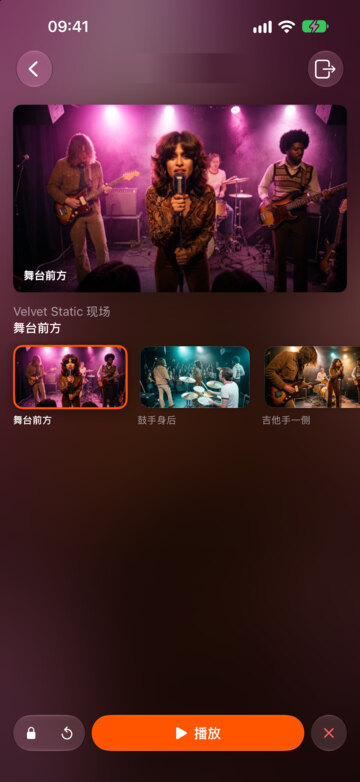
在附近的 iPhone、iPad 或 Mac 上开始并控制放映。随时了解观众看到了哪里。回到开头,或启动另一个体验。

只需配对一次

  1. 在两台设备上打开 MV Experience。

  2. 在 iPhone、iPad 或 Mac 上,请求连接到 Apple Vision Pro。

  3. 在 Apple Vision Pro 上,接受请求。

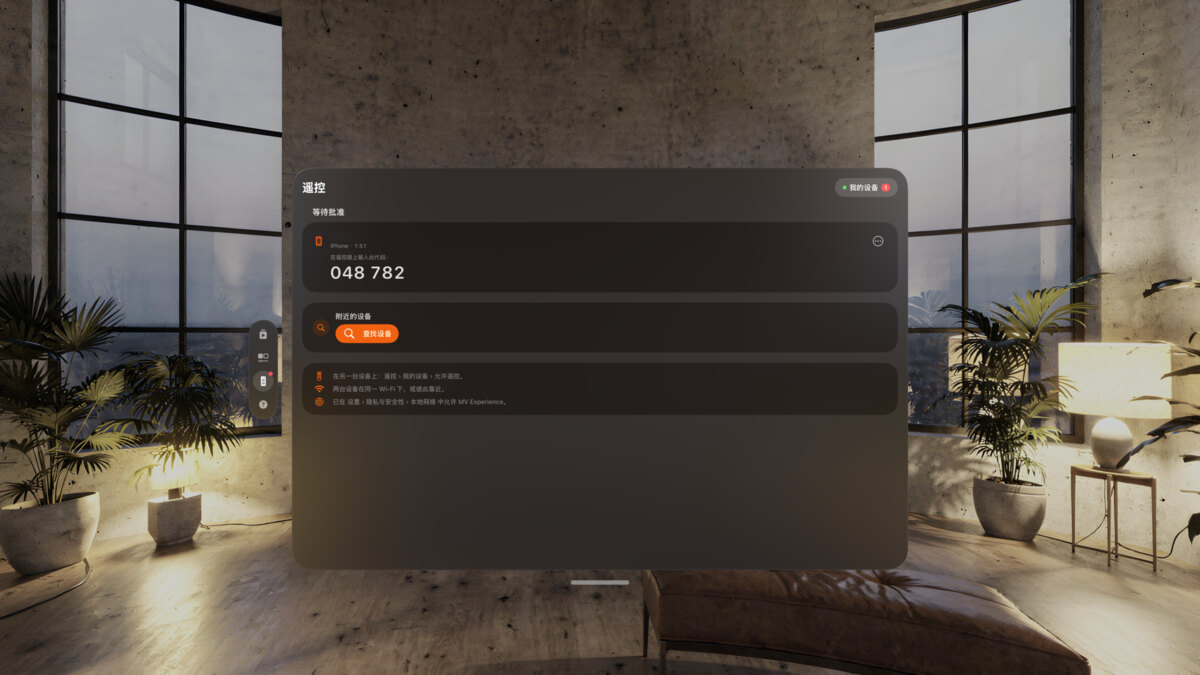
  4. 输入 Apple Vision Pro 上显示的代码。完成:下次它们会自动找到彼此。

设备与设备之间直接连接,就在附近,无需加入任何 Wi-Fi 网络,只要开着 Wi-Fi 即可。数据不经过互联网。

遥控可在 Apple Vision Pro、iPhone、iPad 和 Mac 上使用,可以控制这四种设备上的放映。

Apple Vision Pro 上带有代码的配对请求。
iPhone 上的遥控,正在跟进 Velvet Static 的放映:正在播放“舞台前方”。

工作室

几分钟就绪。

  1. 把视频拖进工作室:Apple 沉浸式视频、空间视频、180°、360° 或平面视频。

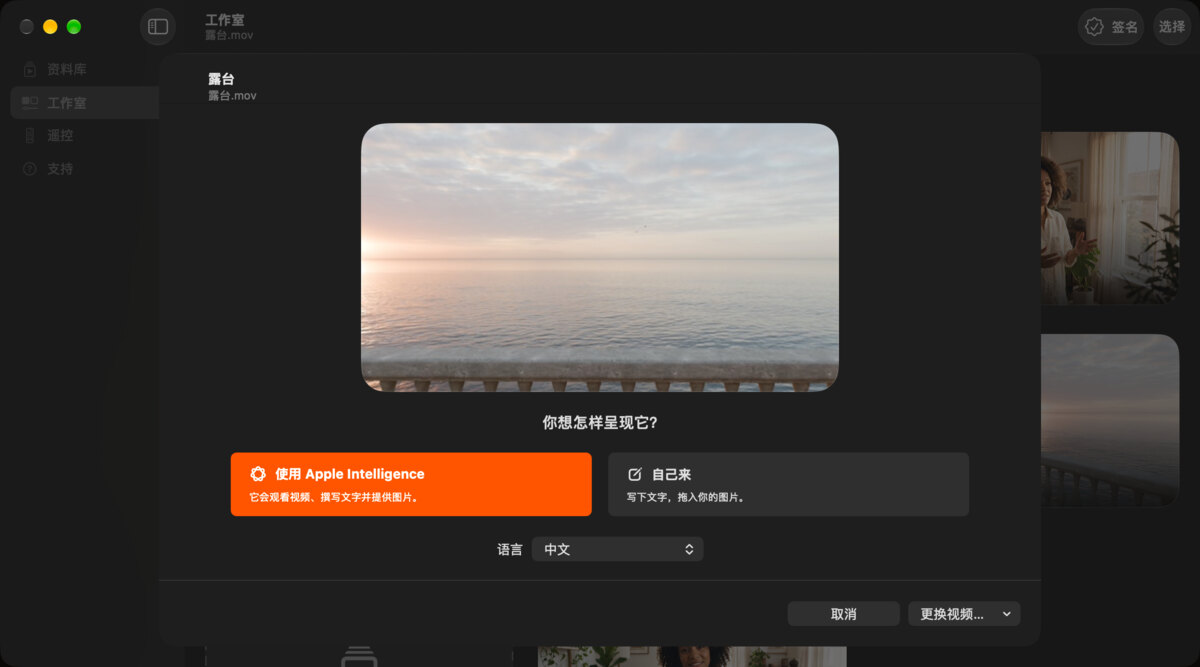
  2. 选择“使用 Apple Intelligence”:它在你的设备上撰写文字、制作图片。或者选择“自己来”:放入你自己的图片,写下你自己的文字。

  3. 想改什么都可以。

  4. 把几个视频放进一个合集,按顺序播放,或由观众选择。

  5. 每个视频和每个合集都会成为一个体验,直接出现在你的资料库里。

在我们使用搭载 M4 Max 的 Mac 进行的测试中,Apple Intelligence 这一步的中位用时为 41.5 秒。实际用时取决于你的设备和视频。

Apple Intelligence 为可选功能,需要已开启 Apple Intelligence 的兼容设备,并使用受支持的语言。没有它,每一步也都可以手动完成。

Mac 上的工作室,已拖入影片“露台”,以及两个选项:使用 Apple Intelligence 或自己来。
Mac 上“找回方向”合集的编辑器,有它的三个视频和播放方式选项。

规格

能播放什么,在哪里播放。

需要 visionOS、iOS、iPadOS 或 macOS 27 或更高版本。一次购买,通用于所有平台。

App 支持英语、法语、德语、意大利语、西班牙语、巴西葡萄牙语、日语、韩语、简体中文和阿拉伯语。

格式

  • Apple 沉浸式视频 (.aivu)
  • 空间视频和 3D 视频
  • 180° 视频,带元数据的 MP4 或 MOV
  • 360° 视频,带元数据的 MP4 或 MOV
  • 平面视频

在各台设备上

MV Experience 在各台设备上能做什么
你能做什么Apple Vision ProiPhoneiPadMac
观看沉浸式,环绕观众在窗口中在窗口中在窗口中
制作和导出是是是是
运行可由遥控跟进的放映是是是是
当遥控器是是是是

常见问题

观众可以自己选视频吗?

可以。在合集中,选择“按顺序”,或让观众选择。观众在 Apple Vision Pro 上用手指来选。

体验做好后还能编辑吗?

能。在工作室中修改任何文字或图片,然后重新导出。

没有密码时,观众能看到什么?

不设密码导出的体验,任何装有 MV Experience 的人都可以播放。设了密码,卡片的标题和图片仍然可见,视频则需要密码才能播放。

过了到期日期会怎样?

MV Experience 不再播放该文件。日期以设备的时钟为准。

遥控是通过互联网工作的吗?

不是。它在附近的设备之间直接连接。数据不经过互联网。

我需要 Apple Intelligence 吗?

不需要。它是可选的。所有文字你都可以自己写,所有图片你都可以自己放。

拿你的影片,亲自试一试。

加入免费公测

免费下载。在免费版中,你自己的体验可播放第一分钟。

查看价格