使い方

映像を、誰もが楽しめる体験に。

映画、いろいろな角度から見た場所、そのほか何でも。MV Experienceが、共有できる1つのファイルと、誰でも進められるセッションに変えます。

10の場面で見るストーリー

  1. 共有

    イマーシブなエクスペリエンスを共有

    映画、いろいろな角度から見た場所、そのほか何でも。

  2. 暗号化された1つのファイル

    パートナーへ、または視聴者へ直接。

  3. つねにあなたが署名

    パスワードと有効期限は、お好みで。

  4. どの視聴者にも簡単

    Apple Vision Proが初めての人にも。

  5. 視聴

    視聴者をガイド

    iPhone、iPad、Macから。Wi-Fiネットワークへの接続は不要です。

  6. デモを次々と

    自宅でもショーでも、セッションは自動的にやり直されます。

  7. 作成

    ビデオをドロップ

    Apple Immersive Video、空間ビデオ、180°または360°。

  8. Apple Intelligence、またはあなた

    数分でエクスペリエンスの準備ができます。

    Apple Intelligenceで自分で

  9. ビデオとコレクション

    それぞれがエクスペリエンスになります。

  10. すでにライブラリにあります

    あなたのエクスペリエンスを、すぐに共有・視聴できます。
3つの言葉

ビデオ。コレクション。エクスペリエンス。

ライブラリには、自分で作ったエクスペリエンスと、受け取ったエクスペリエンスが並びます。

  • ビデオ

    イマーシブビデオと、その紹介:画像、タイトル、サブタイトル、説明。動画配信アプリの作品ページのように。

  • コレクション

    複数のビデオを、順番に、または視聴者の選択で再生。8つの視点から見る場所。3ステップのプログラム。

  • エクスペリエンス

    ビデオやコレクションから生まれるもの。共有する1つのファイルであり、ライブラリの1枚のカードです。

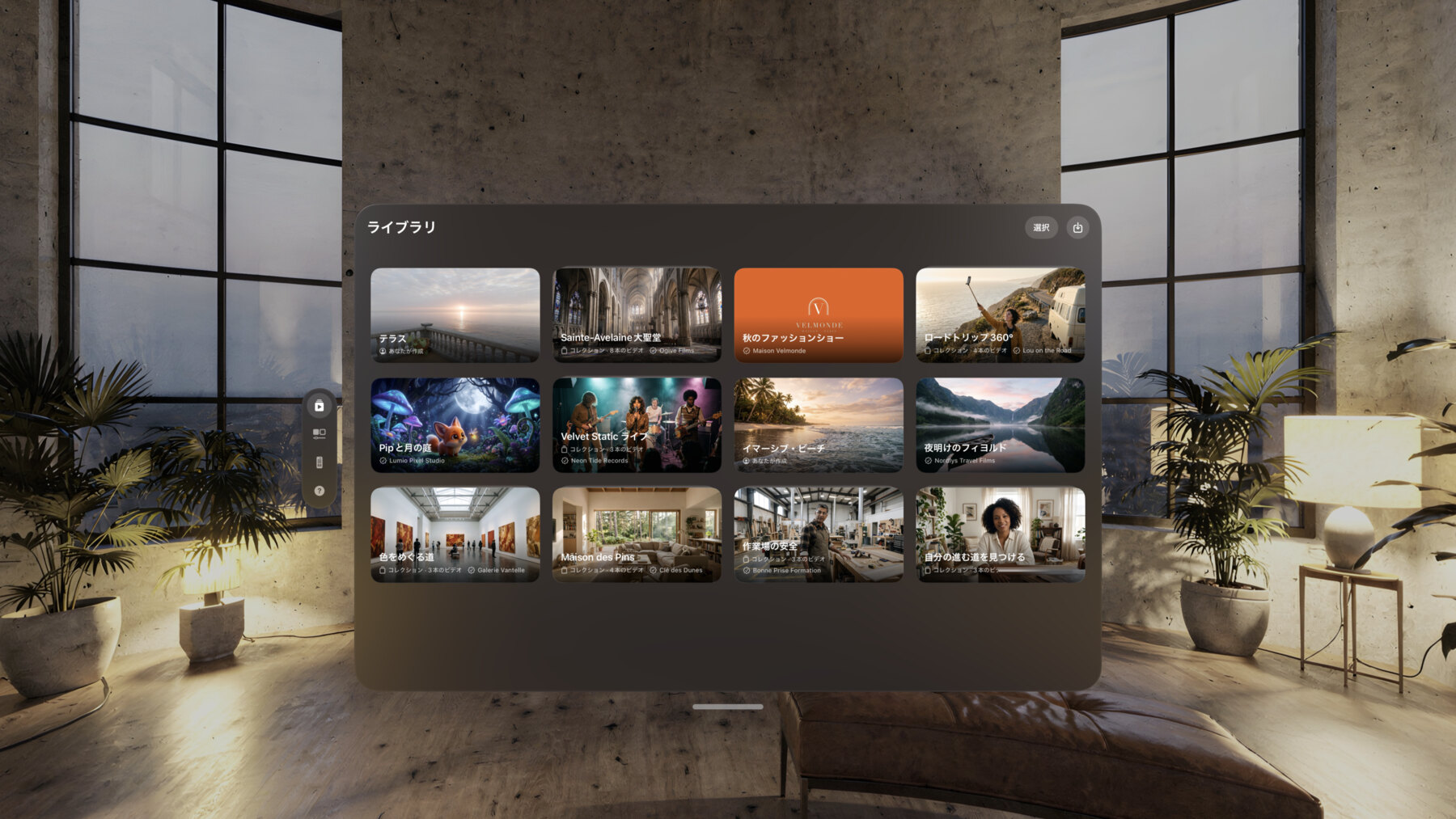
Apple Vision Proのライブラリ。12のサンプルエクスペリエンスがカードで並んでいます。

1つのファイル

PDFが送れるなら、もう送れます。

エクスペリエンスは1つの.mvexperienceファイルです。ビデオ、画像、説明文が入っています。ビデオごとに専用ページがあり、書きたいことだけ書けば十分です。AirDrop、メール、自分のWebサイト、デジタルファイルの販売プラットフォームで共有できます。受け取った人は、MV Experienceで無料で開けます。

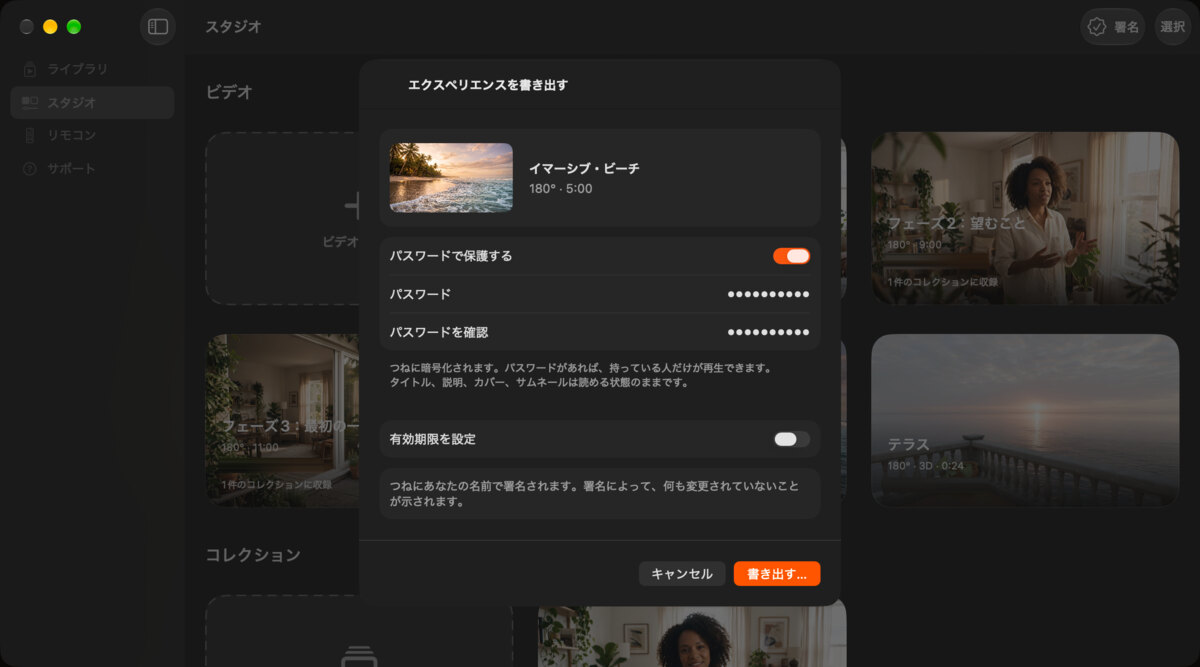
  • 常に暗号化。
  • パスワードを設定すると、知っている人だけが再生できます。設定しない場合は、MV Experienceがあれば誰でも再生できます。
  • 必要なら、有効期限も。
  • 常にあなたの名前で署名。署名によって、署名後に何も変更されていないことが証明されます。
  • 署名は、iCloud経由でほかのデバイスにもすでにあります。
Macのスタジオの「イマーシブ・ビーチ」の書き出し画面。パスワードと、有効期限を設定するオプションがあります。

署名

あなたの名前で署名。

初めて書き出すとき、MV Experienceが名前を尋ね、署名を作成します。書き出すすべてのファイルに署名が付きます。誰かがファイルを開くと、MV Experienceは署名者を表示し、何も変更されていないことを確認します。

Webサイトで、あなたを裏付けることもできます。サイトに鍵を掲載すると、視聴者はその鍵があなたのサイトのものだとわかります。Webサイトが証明するのはドメインの管理であり、人物の身元ではありません。

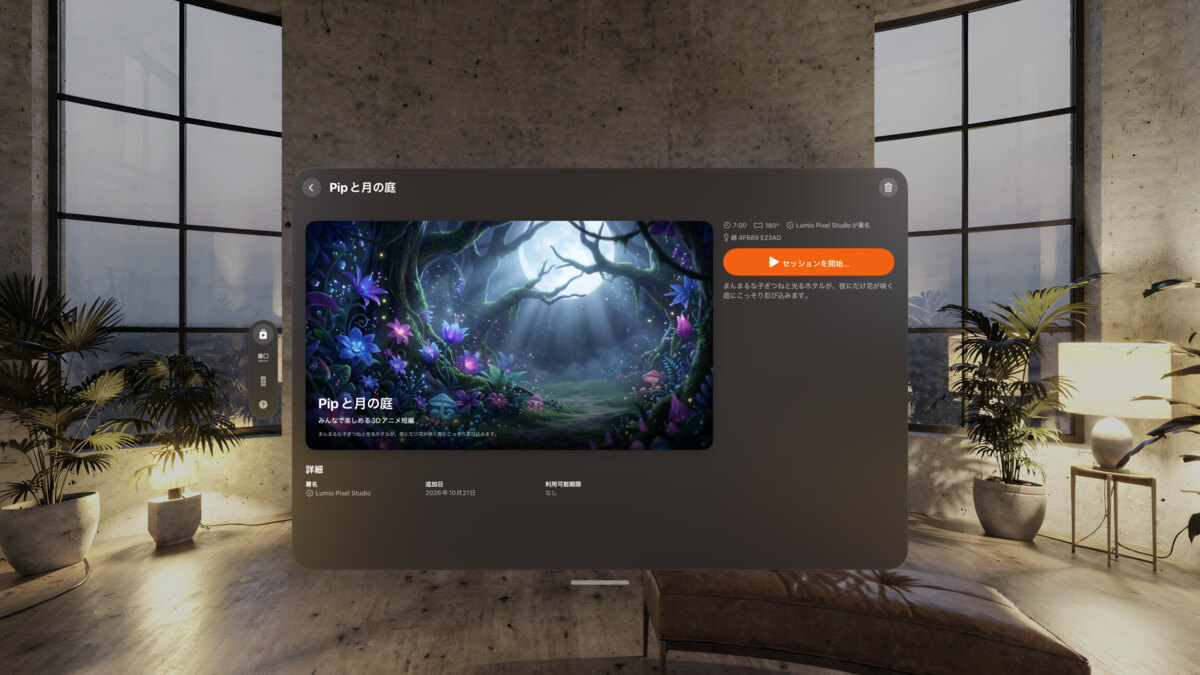
Apple Vision Proで受け取ったエクスペリエンス「Pipと月の庭」。開始ボタンと、署名したスタジオの名前が表示されています。

セッション

手渡せば、あとは視聴者しだい。

  1. ライブラリでエクスペリエンスを選びます。

  2. 「セッションを開始」をタップします。

  3. Apple Vision Proを手渡します。

  4. パネルが、視聴者に席に着いて「準備OK」をタップするよう案内します。

  5. ビデオの選択画面が表示されます。視聴者は腕の届く距離で、指で選びます。

  6. Apple Vision Proを30秒外すと、セッションは次の視聴者のために最初に戻ります。

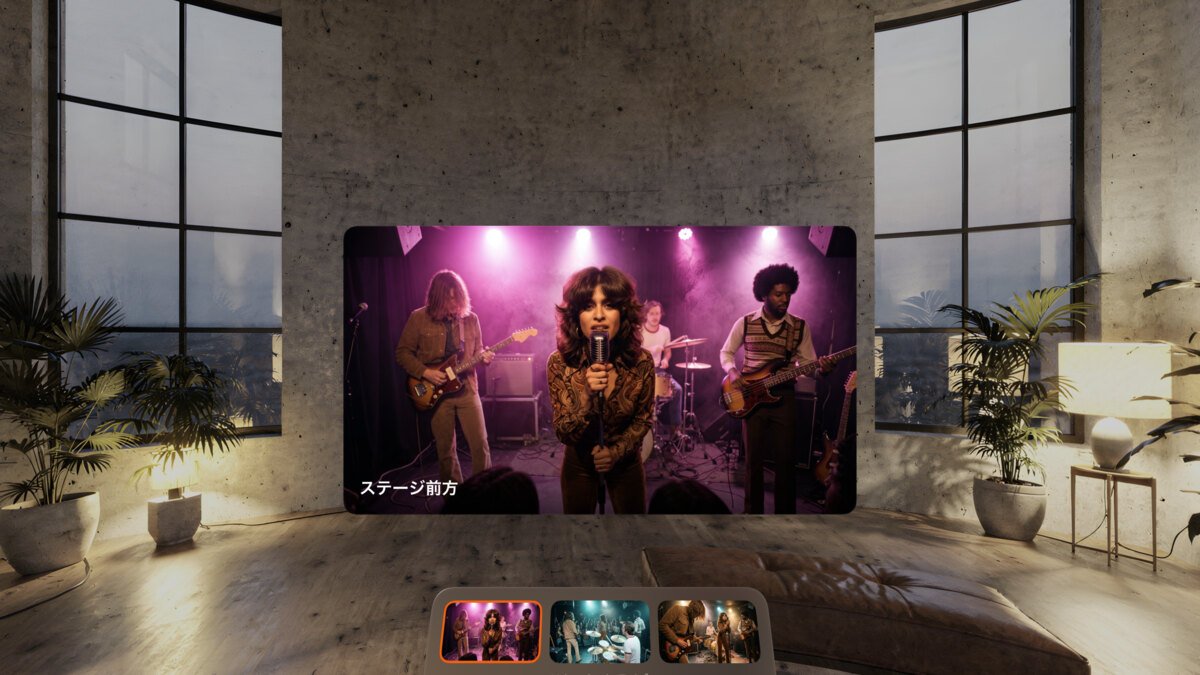
Apple Vision Proの「Velvet Static ライブ」のセッションのホーム画面。選べるビデオが並んでいます。
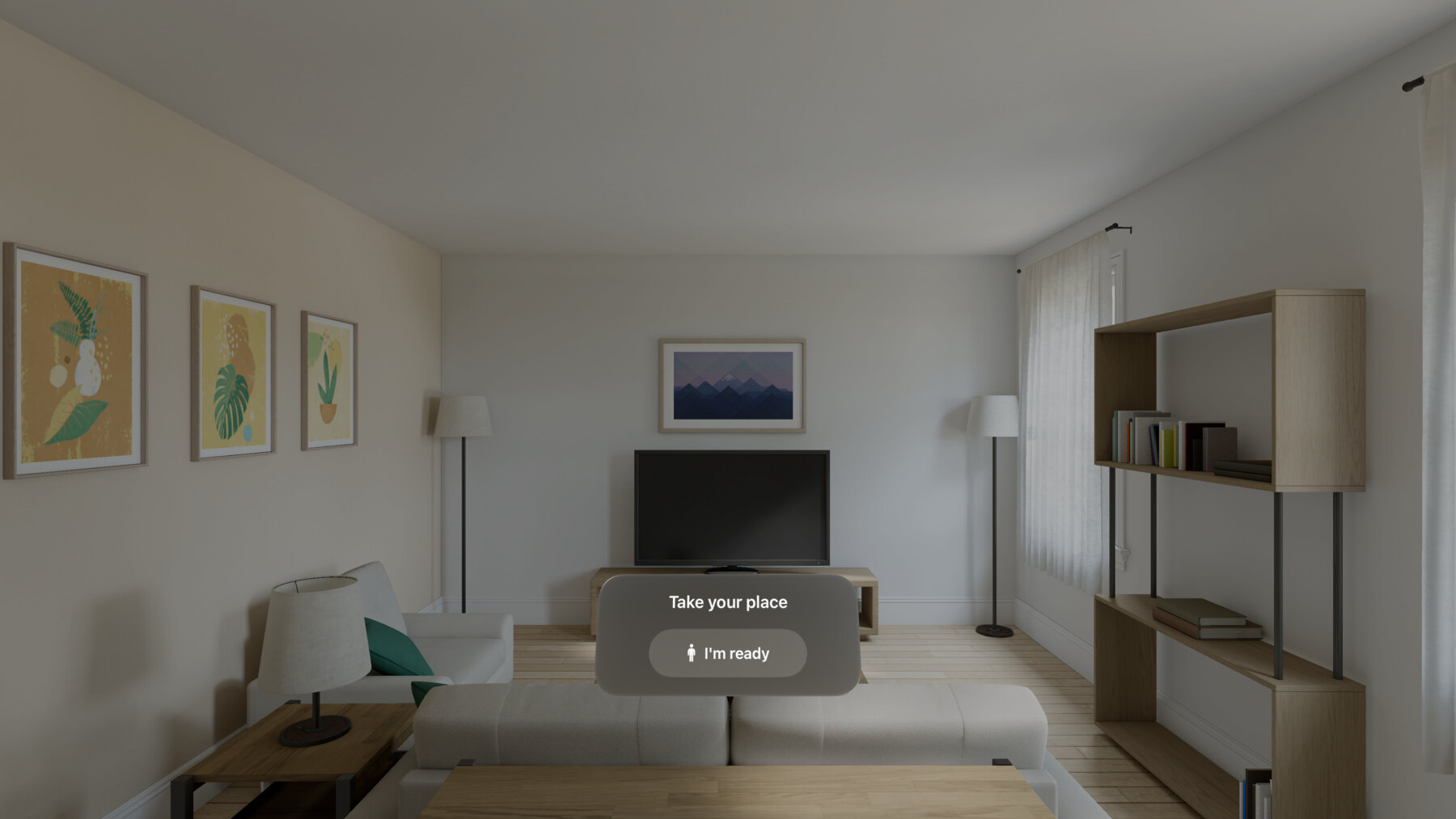
リビングルームに表示された、Apple Vision Proの「位置についてください」パネルと「準備OK」ボタン。

オプション

セッションを思いどおりに設定。

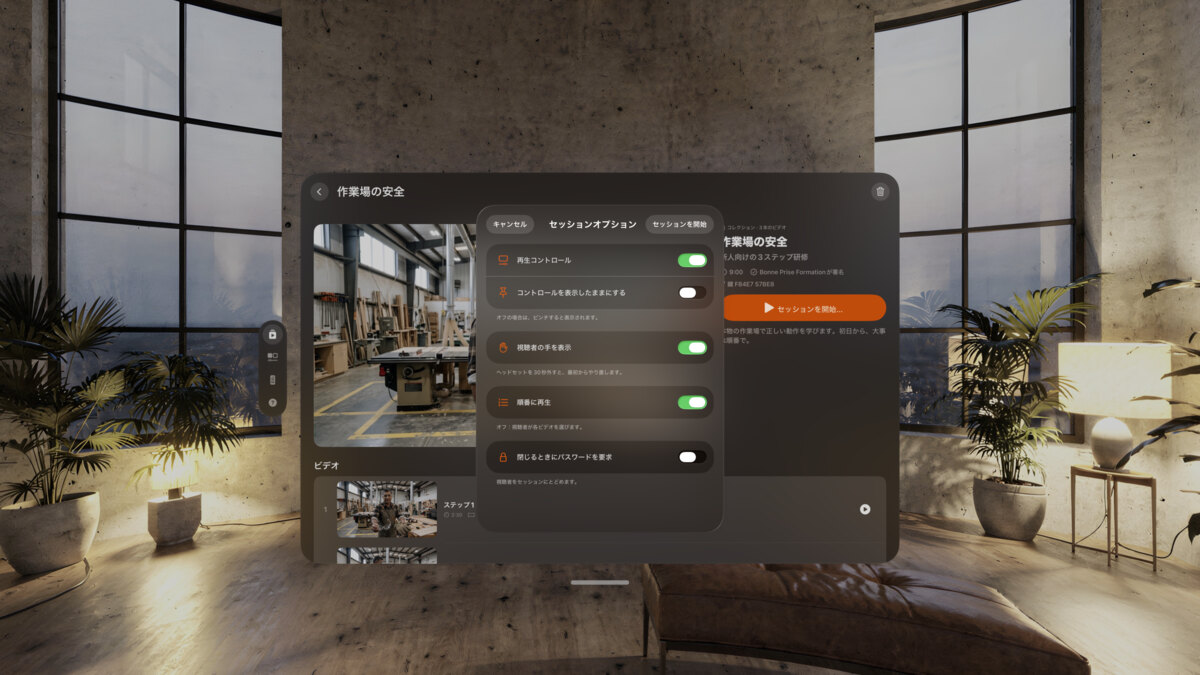
セッションごとに、次の項目を選べます:

  • 再生コントロールを表示するか。
  • 視聴者に自分の手を見せるか。
  • セッションの終了にパスワードを求めるか。
  • 順番に再生するか、視聴者に選んでもらうか。
「作業場の安全」の上に表示された、Apple Vision Proのセッションオプション。再生コントロール、視聴者の手、再生順、終了パスワードのスイッチがあります。

リモコン

iPhoneから操作。

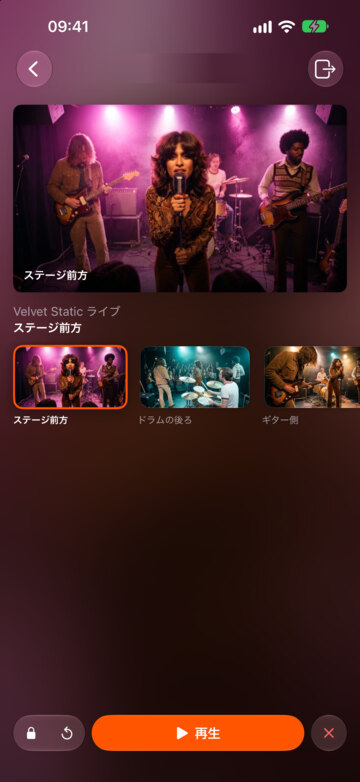
近くのiPhone、iPad、Macからセッションを開始して操作できます。視聴者がどこにいるかを見守り、最初に戻したり、別のエクスペリエンスを始めたりできます。

ペアリングは1回だけ

  1. 両方のデバイスでMV Experienceを開きます。

  2. iPhone、iPad、MacからApple Vision Proへの接続をリクエストします。

  3. Apple Vision Proで、リクエストを承認します。

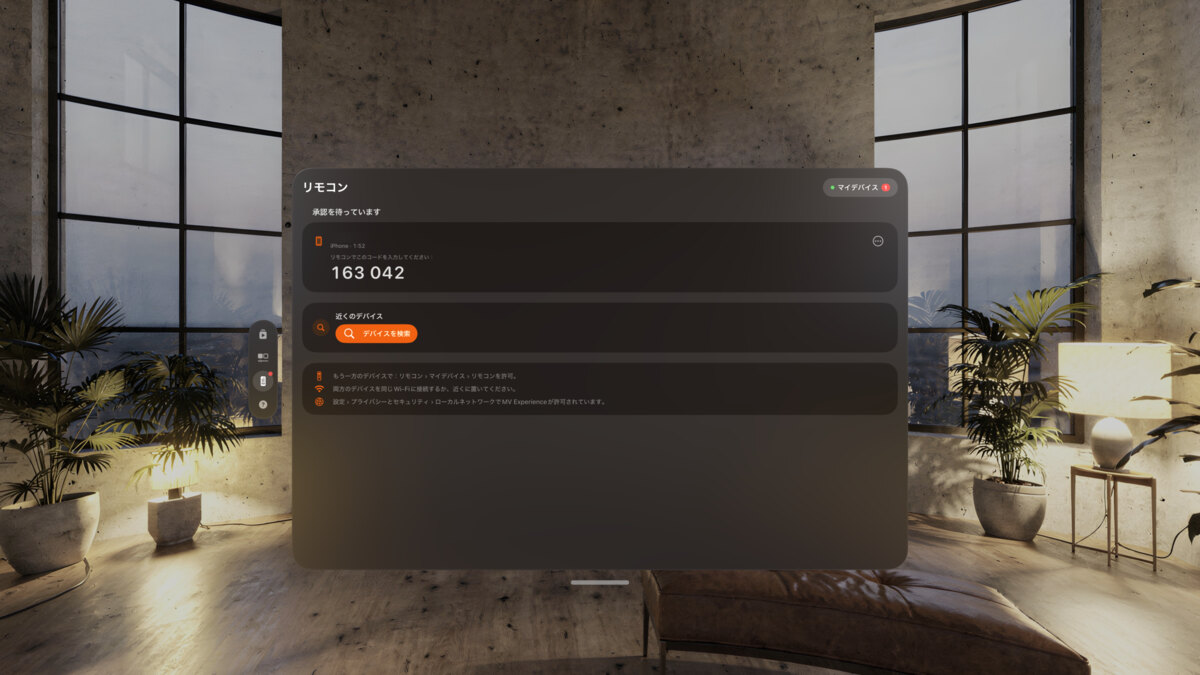
  4. Apple Vision Proに表示されたコードを入力します。これで完了。次回からは、デバイス同士が自動的に見つけ合います。

近くのデバイス同士で動作し、参加するWi-Fiネットワークは不要です。Wi-Fiをオンにしておくだけ。インターネットは経由しません。

リモコンはApple Vision Pro、iPhone、iPad、Macで使えます。この4つすべてのセッションを操作できます。

Apple Vision Proに表示された、コード付きのペアリングリクエスト。
Velvet Staticのセッションを追うiPhoneのリモコン:「ステージ前方」を再生中。

スタジオ

数分で完成。

  1. スタジオにビデオをドロップします。Apple Immersive Video、空間ビデオ、180°、360°、フラットビデオに対応しています。

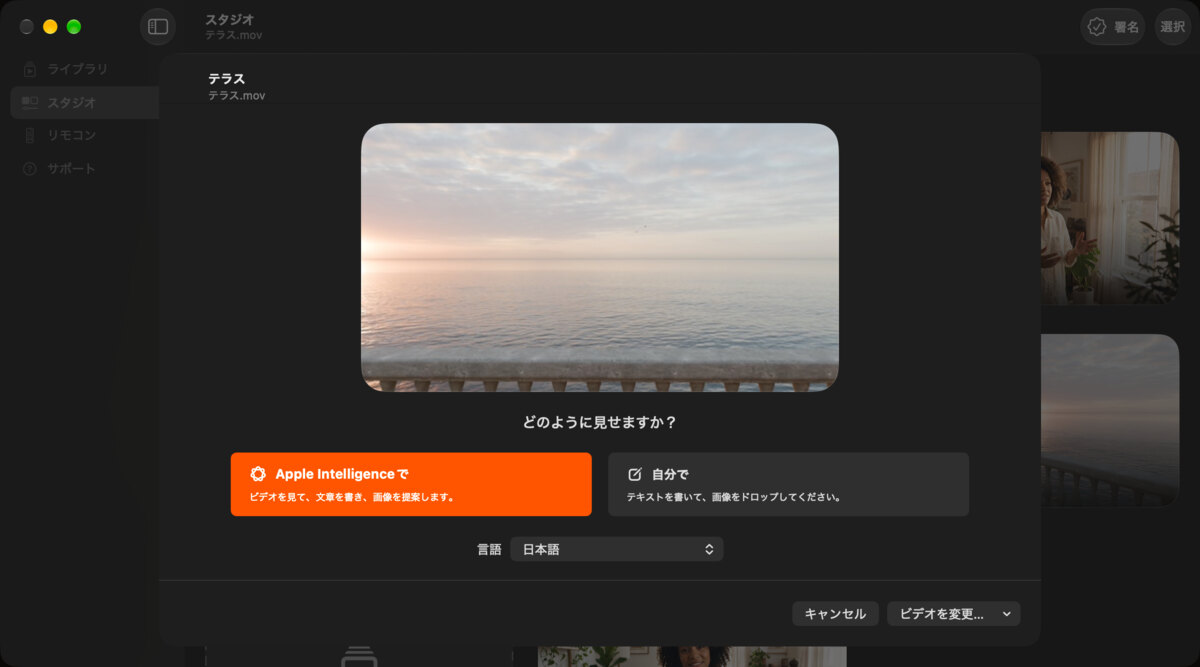
  2. 「Apple Intelligenceで」を選ぶと、デバイス上で文章を書き、画像も作ります。「自分で」を選べば、自分の画像をドロップし、自分で文章を書けます。

  3. 好きなところを自由に変更できます。

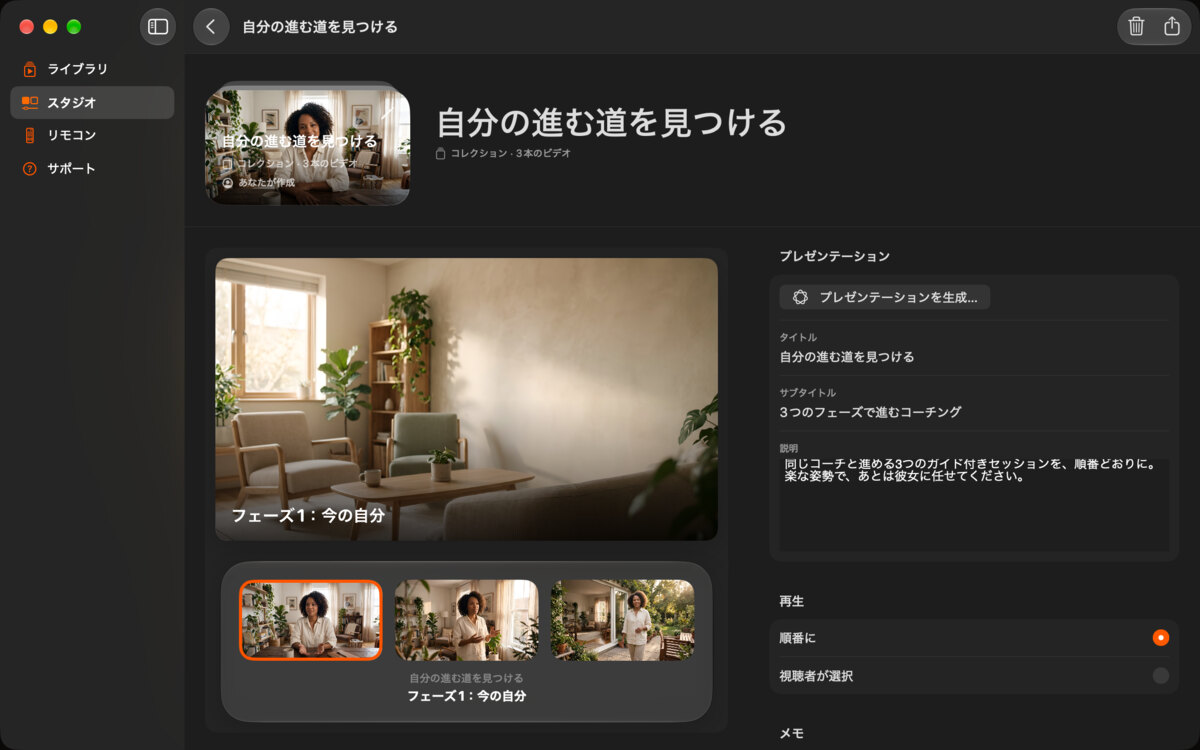
  4. 複数のビデオをコレクションにまとめ、順番に再生することも、視聴者に選んでもらうこともできます。

  5. ビデオもコレクションも、それぞれ1つのエクスペリエンスとして、そのままライブラリに入ります。

M4 Maxを搭載したMacでのテストでは、Apple Intelligenceのステップにかかった時間は中央値で41.5秒でした。所要時間はデバイスとビデオによって異なります。

Apple Intelligenceは任意です。対応デバイスで、Apple Intelligenceをオンにし、対応言語を使用している必要があります。使わない場合も、すべてのステップを手作業で進められます。

映像「テラス」をドロップしたMacのスタジオと、2つの選択肢:「Apple Intelligenceで」または「自分で」。
Macのコレクションエディタで開いたコレクション「自分の進む道を見つける」。3本のビデオと再生方法の選択肢があります。

仕様

再生できるもの、使える場所。

visionOS、iOS、iPadOS、macOS 27以降が必要です。ユニバーサル購入に対応。

アプリは、英語、フランス語、ドイツ語、イタリア語、スペイン語、ポルトガル語(ブラジル)、日本語、韓国語、簡体字中国語、アラビア語に対応しています。

フォーマット

  • Apple Immersive Video(.aivu)
  • 空間ビデオと3Dビデオ
  • 180°ビデオ(メタデータ付きのMP4またはMOV)
  • 360°ビデオ(メタデータ付きのMP4またはMOV)
  • フラットビデオ

デバイスごとの機能

デバイスごとにMV Experienceでできること
できることApple Vision ProiPhoneiPadMac
視聴イマーシブ、視聴者を包み込むウインドウでウインドウでウインドウで
作成と書き出しありありありあり
リモコンで操作できるセッションを実行ありありありあり
リモコンになるありありありあり

よくある質問

視聴者がビデオを選べますか?

はい。コレクションで「順番に」を選ぶか、視聴者に選んでもらうかを決められます。Apple Vision Proでは指で選びます。

作成したあとでエクスペリエンスを編集できますか?

はい。スタジオでテキストや画像を自由に変更して、もう一度書き出してください。

パスワードがない場合、視聴者には何が見えますか?

パスワードなしで書き出したエクスペリエンスは、MV Experienceがあれば誰でも再生できます。パスワードを設定した場合、カードのタイトルと画像は表示されたままで、ビデオの再生にはパスワードが必要です。

有効期限を過ぎるとどうなりますか?

MV Experienceはそのファイルを再生しなくなります。日付はデバイスの時計で確認されます。

リモコンはインターネット経由で動作しますか?

いいえ。近くのデバイス同士で動作します。インターネットは経由しません。

Apple Intelligenceは必要ですか?

いいえ。任意です。テキストはすべて自分で書き、画像もすべて自分でドロップできます。

あなたの映像で、試してみよう。

無料ベータに参加

無料でダウンロード。無料プランでは、自分で作ったエクスペリエンスの最初の1分を再生できます。

料金を見る