Comment ça marche

De votre vidéo à une expérience que chacun peut regarder.

Un film, un lieu vu sous plusieurs angles, ou autre chose. MV Experience en fait un seul fichier à partager, et une session que chacun peut suivre.

L’histoire en dix temps

  1. Partager

    Partagez vos expériences immersives

    Un film, un lieu sous plusieurs angles, ou autre chose.

  2. Un seul fichier chiffré

    Pour vos partenaires, ou directement vos spectateurs.

  3. Toujours signé par vous

    Un mot de passe et une date d’expiration, au choix.

  4. Simple pour chaque spectateur

    Même pour qui découvre Apple Vision Pro.

  5. Visionner

    Guidez le spectateur

    Depuis un iPhone, un iPad ou un Mac, sans réseau Wi-Fi.

  6. Démo après démo

    Chez vous ou pendant un show, la session repart seule.

  7. Créer

    Glissez votre vidéo

    Apple Immersive Video, spatiale, 180° ou 360°.

  8. Apple Intelligence, ou vous

    Votre expérience, prête en quelques minutes.

    Avec Apple IntelligenceVous-même

  9. Vidéos et collections

    Chacune devient une expérience.

  10. Déjà dans votre Bibliothèque

    Vos expériences, prêtes à partager et à visionner.
Trois mots

Vidéo. Collection. Expérience.

Votre Bibliothèque garde les expériences que vous créez et celles que vous recevez.

  • Vidéo

    Votre vidéo immersive et sa présentation : une image, un titre, un sous-titre, une description. Comme la page d’un film dans une app de streaming.

  • Collection

    Plusieurs vidéos, lues dans l’ordre ou au choix du spectateur. Un lieu sous huit angles. Un programme en trois étapes.

  • Expérience

    Ce que devient une vidéo ou une collection. Un fichier à partager, une fiche dans votre Bibliothèque.

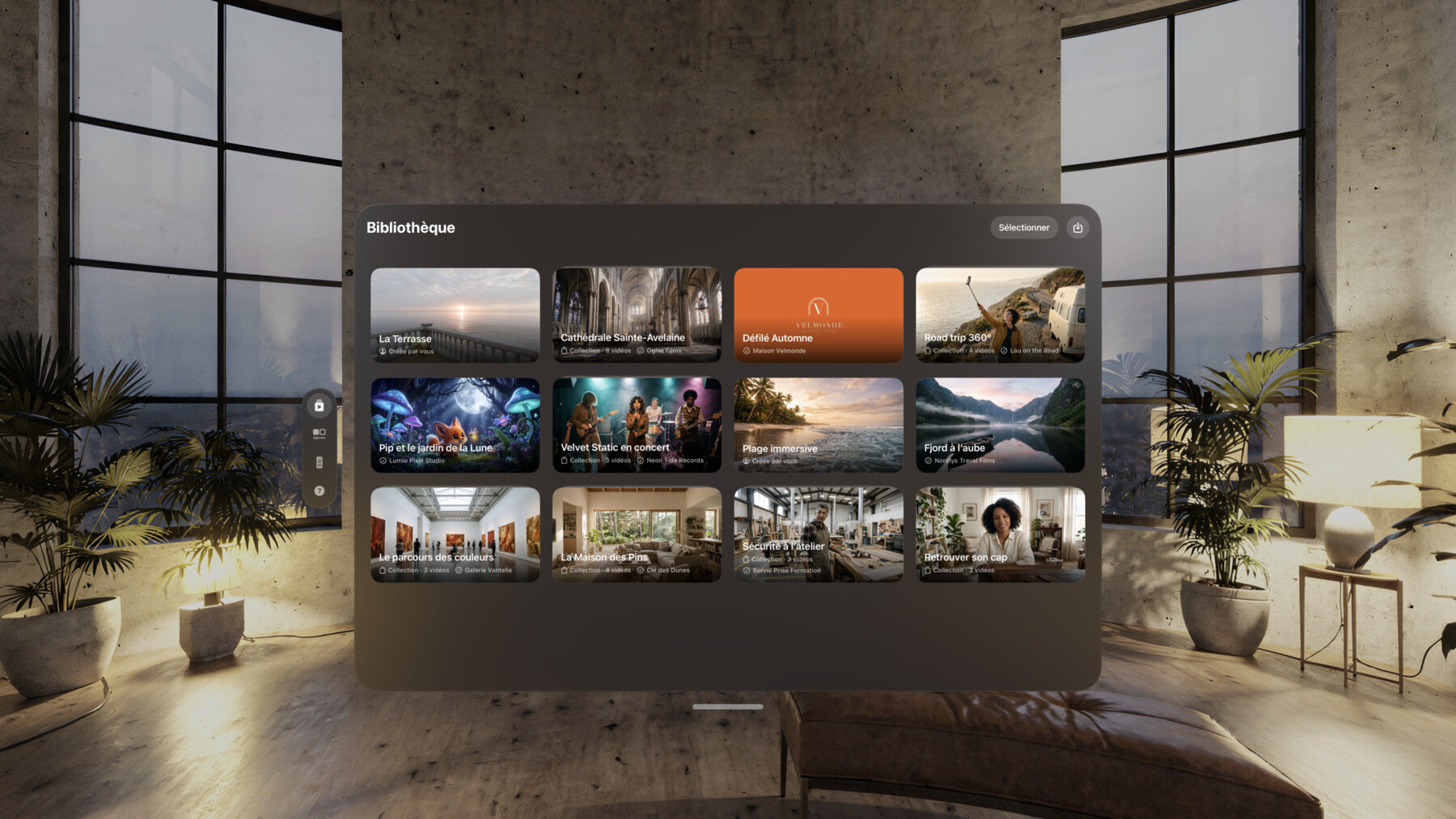
La Bibliothèque sur Apple Vision Pro, avec les douze expériences d’exemple en fiches.

Un fichier

Si vous savez envoyer un PDF, vous savez envoyer une expérience.

Une expérience, c’est un seul fichier .mvexperience : vos vidéos, une image et une description. Chaque vidéo a sa page. N’écrivez que ce que vous voulez. Partagez-la par AirDrop, par e-mail, depuis votre site web, ou sur une plateforme qui vend des fichiers numériques. Qui la reçoit l’ouvre dans MV Experience, gratuitement.

  • Toujours chiffrée.
  • Avec un mot de passe, seules les personnes qui l’ont peuvent la lire. Sans mot de passe, toute personne qui a MV Experience le peut.
  • Une date d’expiration, si besoin.
  • Toujours signée de votre nom. La signature prouve que rien n’a changé depuis que vous l’avez signée.
  • Votre signature est déjà sur vos autres appareils, via iCloud.
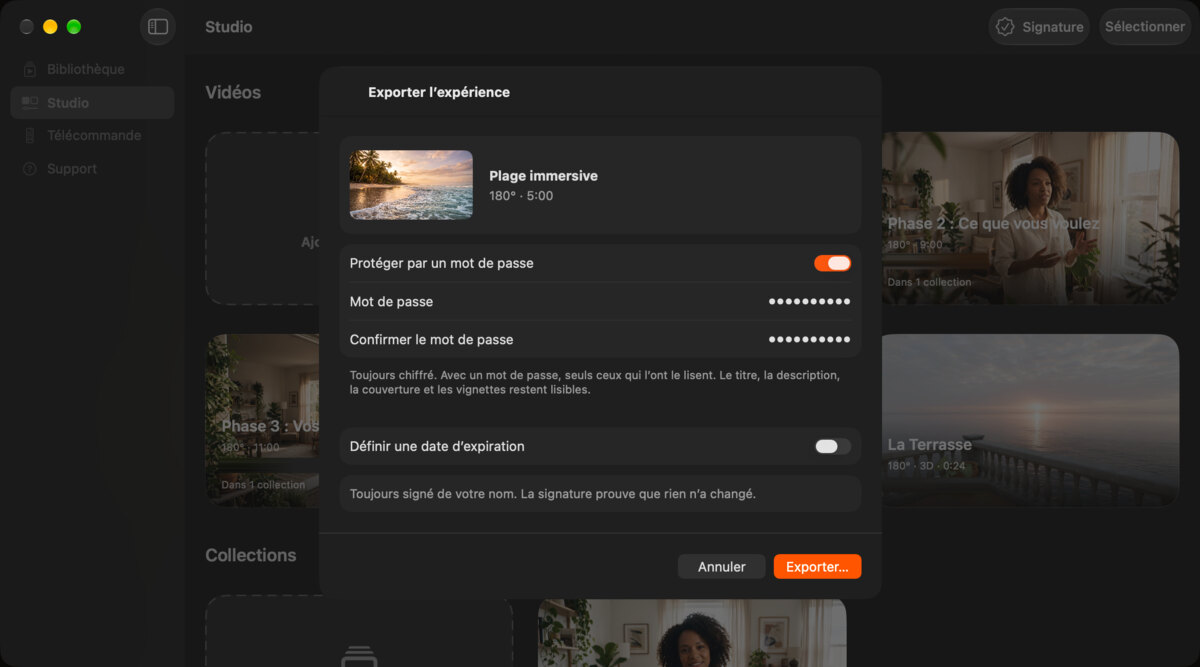
La fenêtre d’export du Studio sur Mac pour l’expérience Plage immersive, avec un mot de passe et une option pour fixer une date d’expiration.

Signature

Signée de votre nom.

Au premier export, MV Experience vous demande votre nom et crée votre signature. Chaque fichier que vous exportez la porte. Quand quelqu’un ouvre le fichier, MV Experience montre qui l’a signé et vérifie que rien n’a changé.

Votre site web peut se porter garant. Quand votre site publie votre clé, les spectateurs voient que la clé appartient à votre site. Un site web prouve le contrôle d’un domaine, pas l’identité d’une personne.

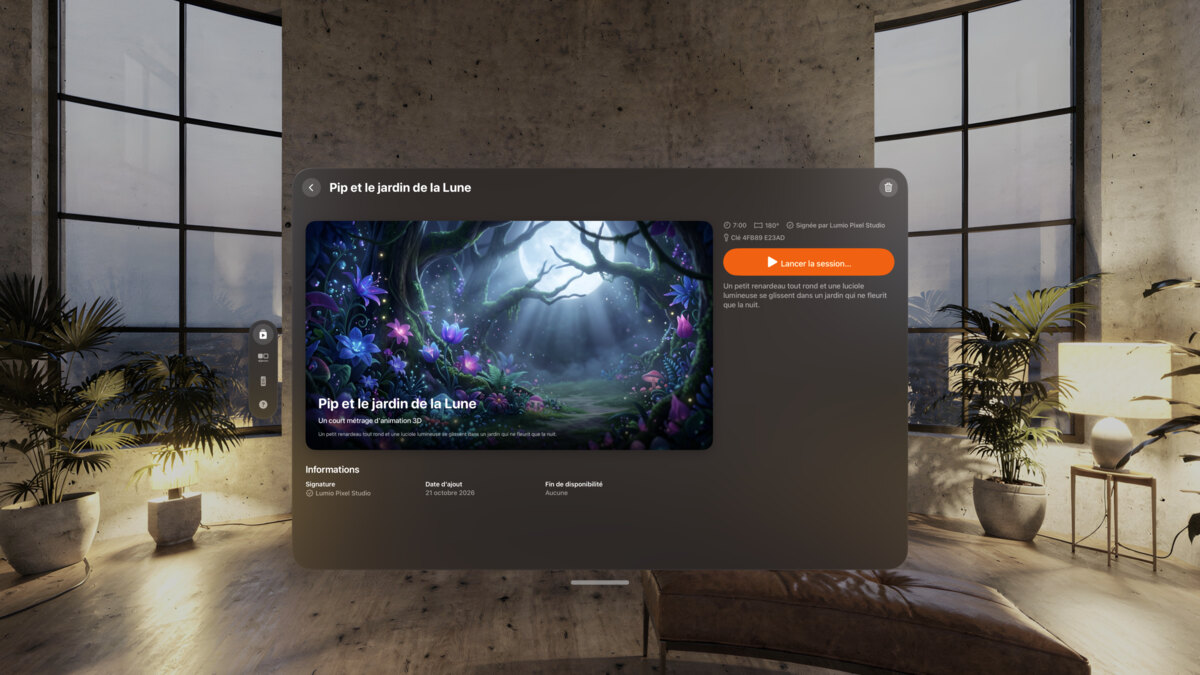
Une expérience reçue sur Apple Vision Pro, Pip et le jardin de la Lune, avec son bouton de lancement et le nom du studio qui l’a signée.

La session

Tendez le casque. Le spectateur fait le reste.

  1. Choisissez une expérience dans votre Bibliothèque.

  2. Touchez « Lancer la session ».

  3. Tendez Apple Vision Pro.

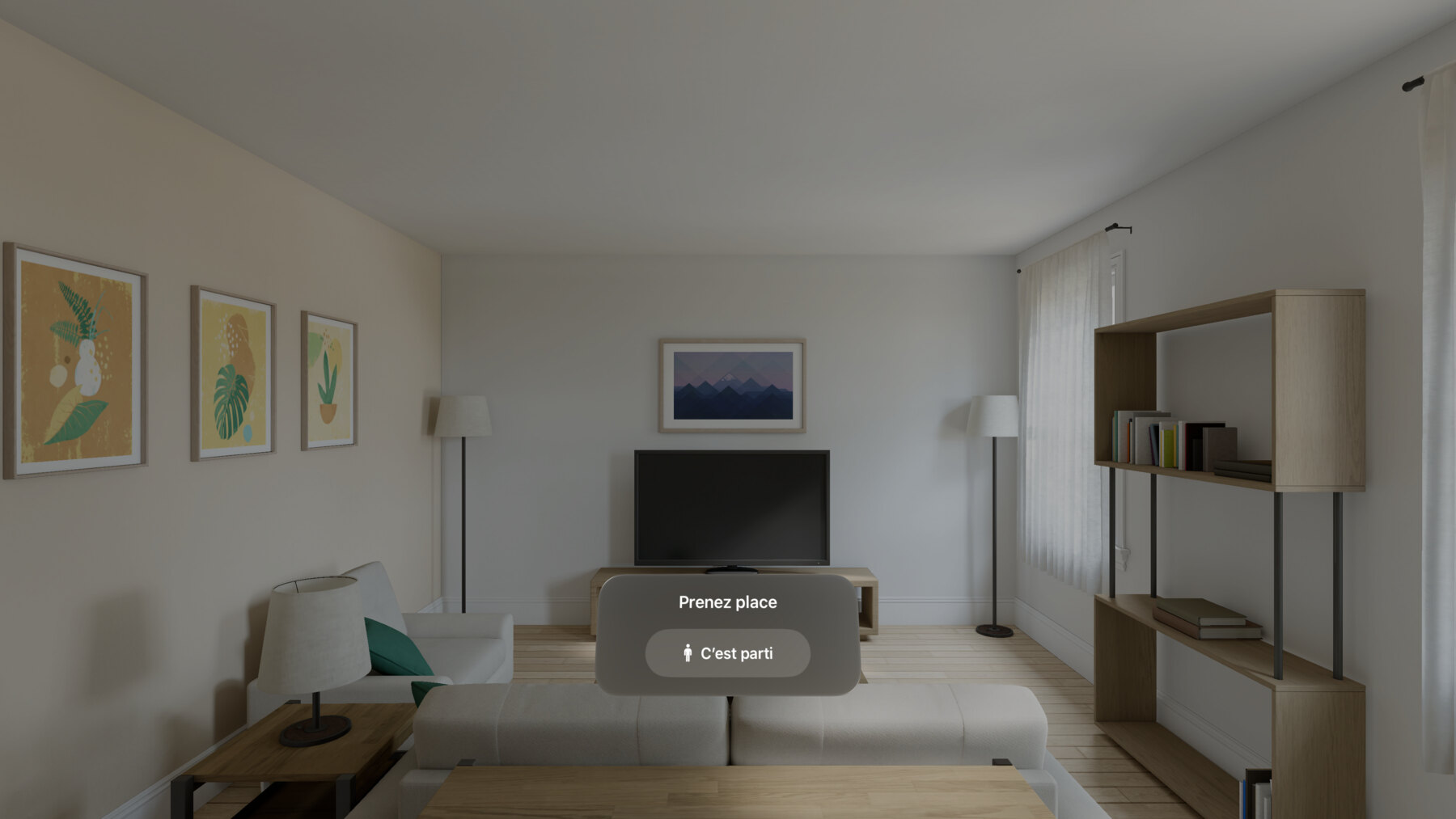
  4. Un panneau invite le spectateur à prendre place et à toucher « C’est parti ».

  5. Le choix de la vidéo apparaît. Le spectateur choisit du doigt, à portée de bras.

  6. Quand Apple Vision Pro est retiré pendant 30 secondes, la session repart du début pour le spectateur suivant.

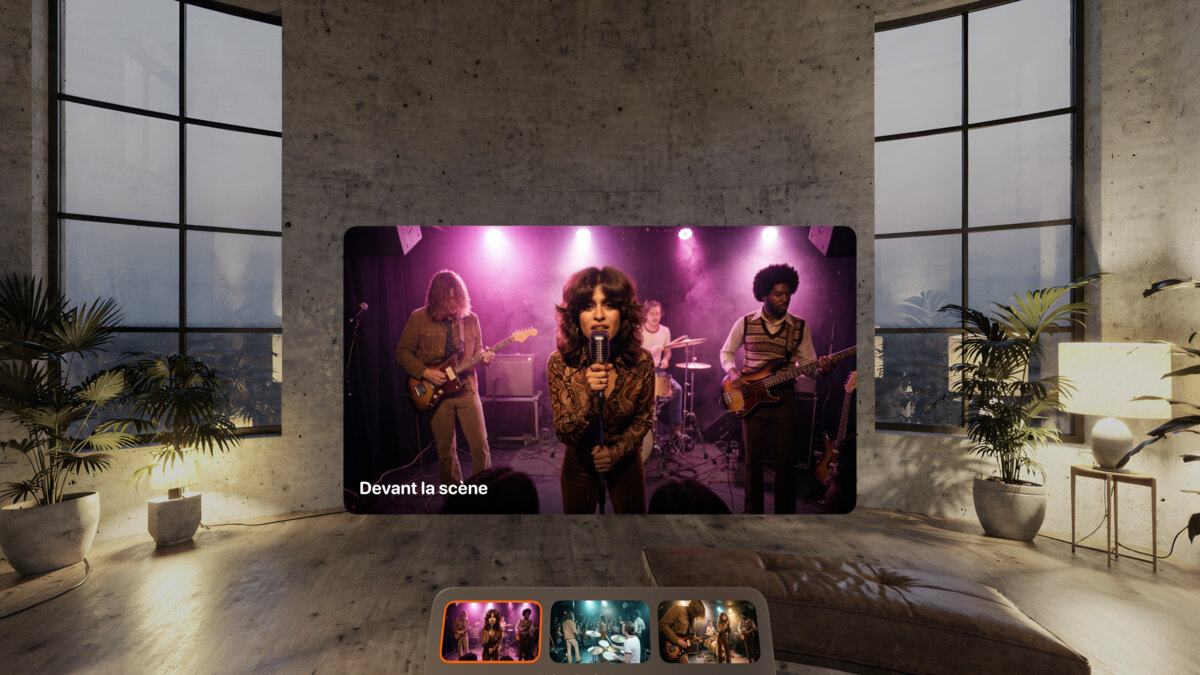
L’accueil de la session sur Apple Vision Pro pour l’expérience Velvet Static en concert, avec ses vidéos au choix.
Le panneau « Prenez place » sur Apple Vision Pro, avec son bouton « C’est parti », dans un salon.

Options

Réglez chaque session à votre façon.

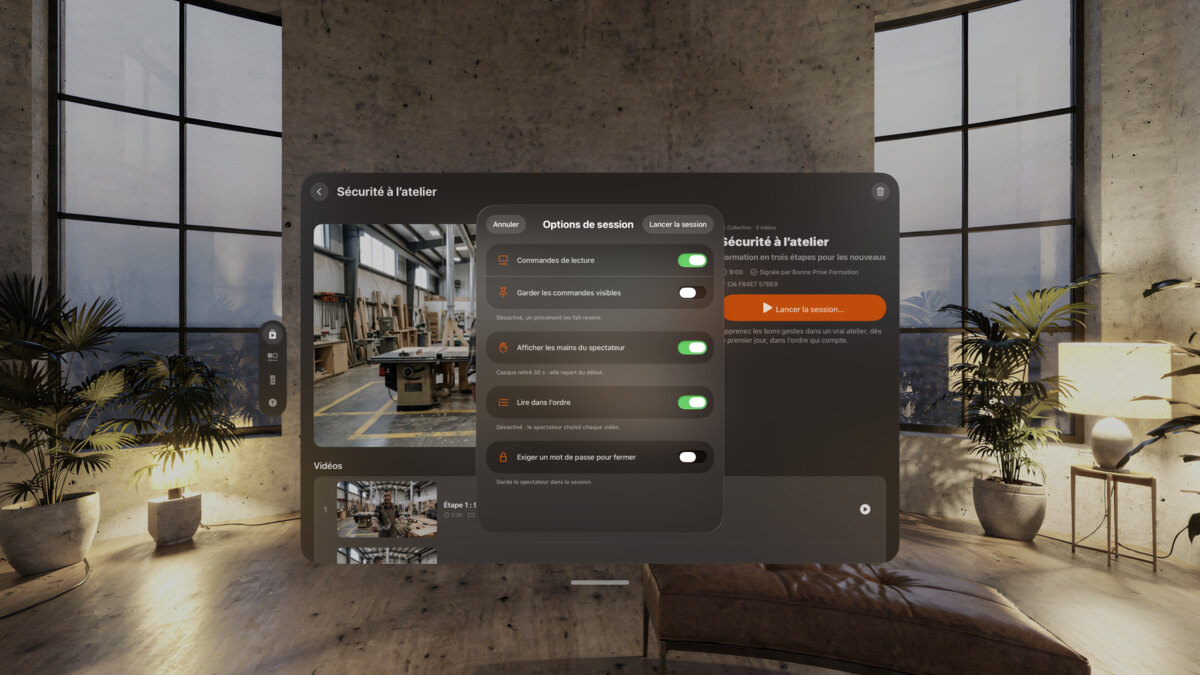
Avant chaque session, choisissez :

  • Si les commandes de lecture s’affichent.
  • Si le spectateur voit ses mains.
  • Si fermer la session demande un mot de passe.
  • Lecture dans l’ordre, ou au choix du spectateur.
Les options de session sur Apple Vision Pro, sur l’expérience Sécurité à l’atelier, avec des interrupteurs pour les commandes de lecture, les mains du spectateur, l’ordre de lecture et un mot de passe pour fermer.

Télécommande

Pilotez depuis votre iPhone.

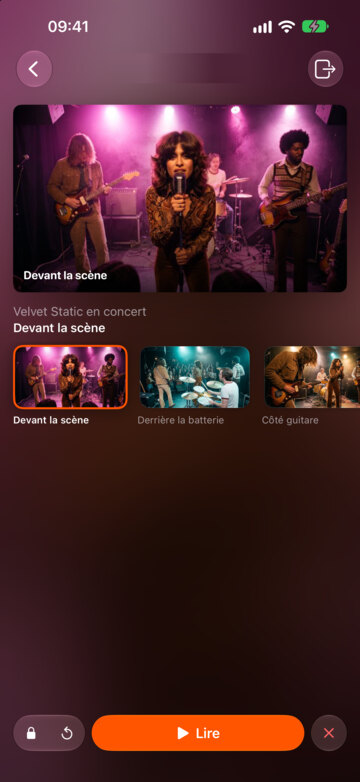
Lancez et pilotez une session depuis un iPhone, un iPad ou un Mac à proximité. Suivez où en est le spectateur. Revenez au début, ou lancez une autre expérience.

Jumelez une fois

  1. Ouvrez MV Experience sur les deux appareils.

  2. Sur votre iPhone, iPad ou Mac, demandez à vous connecter à Apple Vision Pro.

  3. Sur Apple Vision Pro, acceptez la demande.

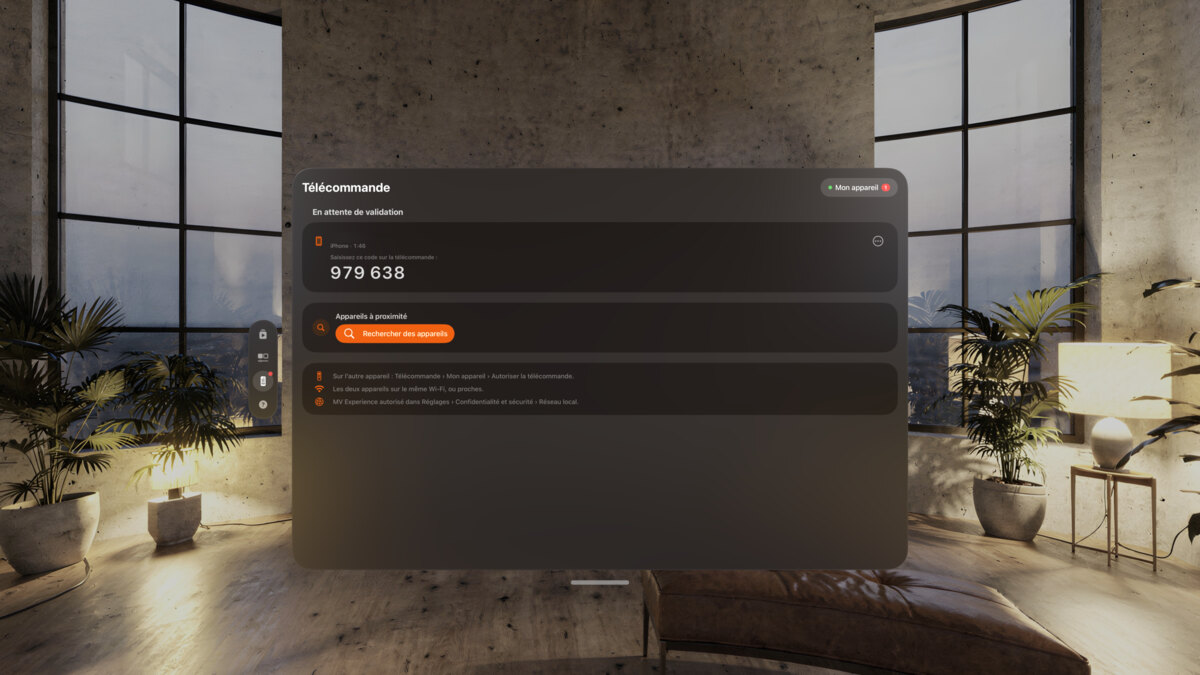
  4. Saisissez le code affiché par Apple Vision Pro. C’est fait : la prochaine fois, ils se retrouvent tout seuls.

Fonctionne d’appareil à appareil, à proximité, sans réseau Wi-Fi à rejoindre. Le Wi-Fi activé suffit. Rien ne passe par Internet.

La télécommande fonctionne sur Apple Vision Pro, iPhone, iPad et Mac. Elle pilote des sessions sur ces quatre appareils.

La demande de jumelage avec son code sur Apple Vision Pro.
La télécommande sur iPhone, qui suit la session Velvet Static en concert : Devant la scène est en cours de lecture.

Studio

Prête en quelques minutes.

  1. Glissez votre vidéo dans le Studio : Apple Immersive Video, spatiale, 180°, 360° ou plate.

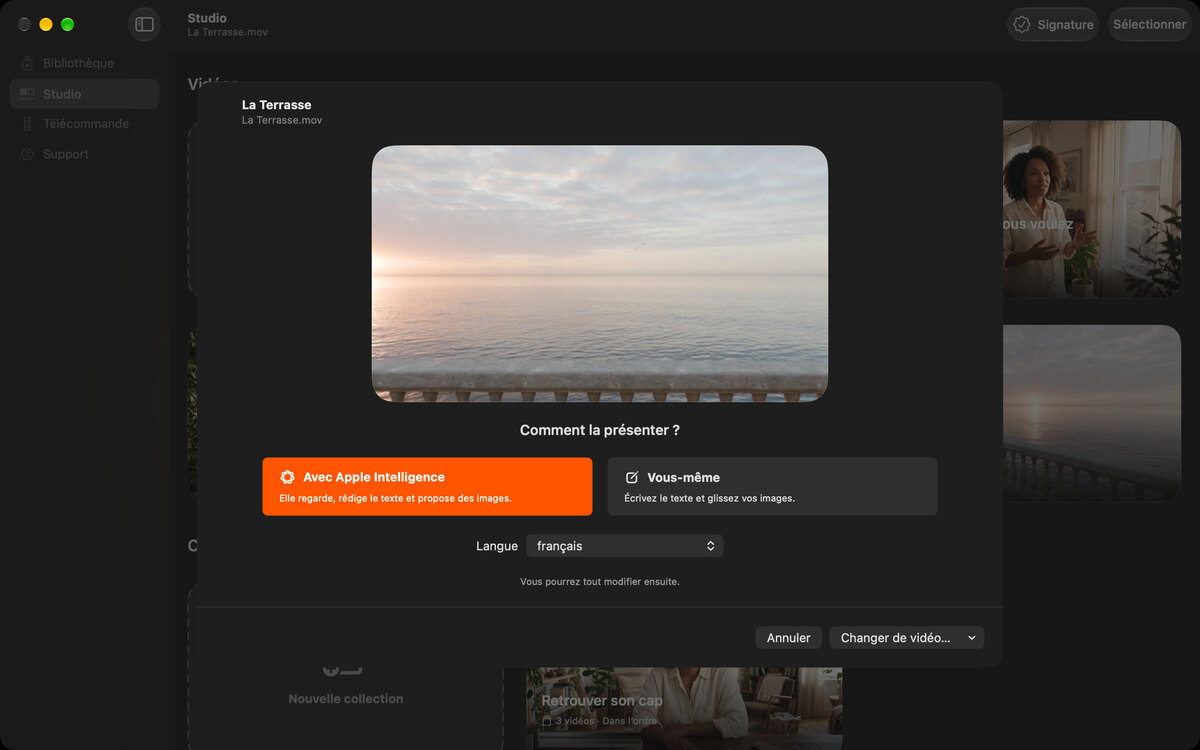
  2. Choisissez « Avec Apple Intelligence » : sur votre appareil, elle rédige les textes et crée les images. Ou choisissez « Vous-même » : déposez vos propres images, écrivez vos propres textes.

  3. Modifiez tout ce que vous voulez.

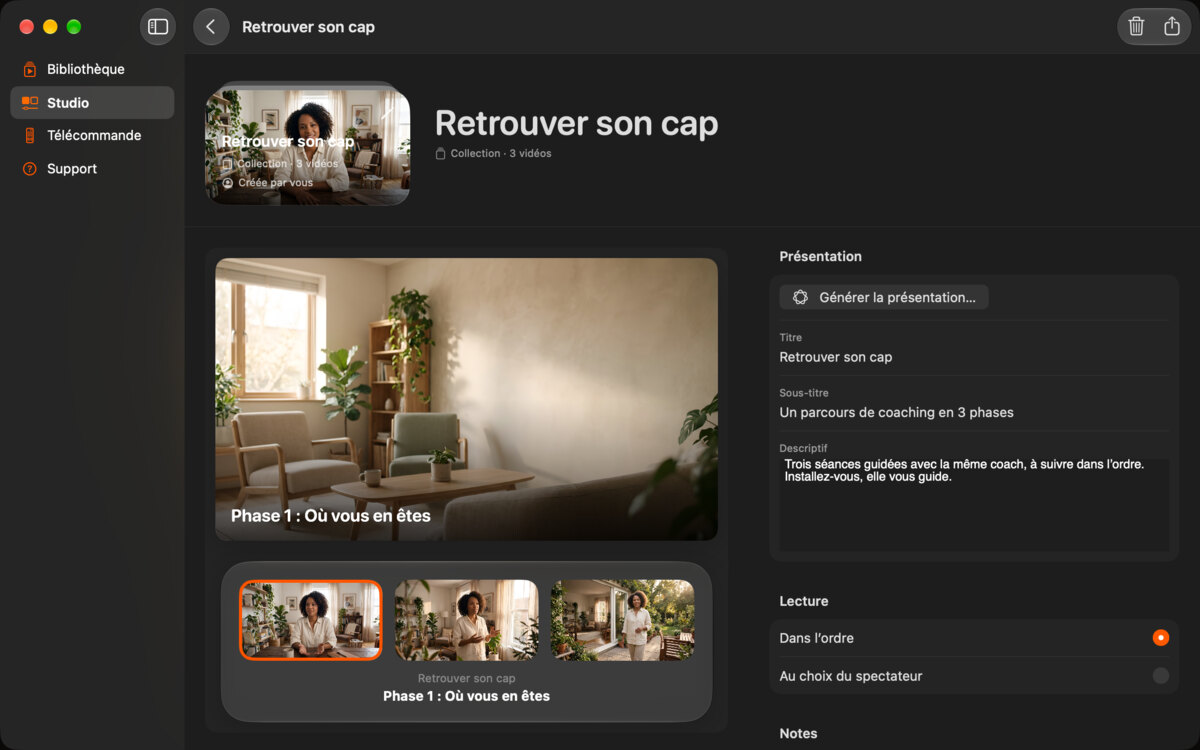
  4. Réunissez plusieurs vidéos dans une collection, lue dans l’ordre ou au choix du spectateur.

  5. Chaque vidéo et chaque collection devient une expérience, déjà dans votre Bibliothèque.

Lors de nos tests sur un Mac avec M4 Max, l’étape Apple Intelligence a pris 41,5 secondes en médiane. La durée dépend de votre appareil et de votre vidéo.

Apple Intelligence est facultative. Elle demande un appareil compatible avec Apple Intelligence activée, dans une langue prise en charge. Sans elle, chaque étape peut se faire à la main.

Le Studio sur Mac avec un film déposé, La Terrasse, et les deux choix : Avec Apple Intelligence ou Vous-même.
L’éditeur de collection sur Mac pour la collection Retrouver son cap, avec ses trois vidéos et ses choix de lecture.

Caractéristiques

Ce que l’app lit, et où.

Nécessite visionOS, iOS, iPadOS ou macOS 27 ou version ultérieure. Un seul achat universel.

L’app parle anglais, français, allemand, italien, espagnol, portugais du Brésil, japonais, coréen, chinois simplifié et arabe.

Formats

  • Apple Immersive Video (.aivu)
  • Vidéo spatiale et 3D
  • Vidéo à 180°, MP4 ou MOV avec ses métadonnées
  • Vidéo à 360°, MP4 ou MOV avec ses métadonnées
  • Vidéo plate

Sur chaque appareil

Ce que fait MV Experience sur chaque appareil
Ce que vous pouvez faireApple Vision ProiPhoneiPadMac
VisionnerImmersif, autour du spectateurDans une fenêtreDans une fenêtreDans une fenêtre
Créer et exporterOuiOuiOuiOui
Lancer une session suivie par une télécommandeOuiOuiOuiOui
Servir de télécommandeOuiOuiOuiOui

FAQ

Le spectateur peut-il choisir la vidéo ?

Oui. Dans une collection, choisissez « Dans l’ordre » ou laissez le spectateur choisir. Il choisit du doigt sur Apple Vision Pro.

Puis-je modifier une expérience après l’avoir créée ?

Oui. Dans le Studio, changez n’importe quel texte ou image, puis exportez à nouveau.

Que voit le spectateur sans mot de passe ?

Toute personne qui a MV Experience peut lire une expérience exportée sans mot de passe. Avec un mot de passe, le titre et les images de la fiche restent visibles, et les vidéos demandent le mot de passe.

Que se passe-t-il après la date d’expiration ?

MV Experience ne lit plus le fichier. La date est vérifiée selon l’horloge de l’appareil.

La télécommande passe-t-elle par Internet ?

Non. Elle fonctionne d’appareil à appareil, à proximité. Rien ne passe par Internet.

Ai-je besoin d’Apple Intelligence ?

Non. Elle est facultative. Vous pouvez écrire chaque texte et déposer chaque image vous-même.

Essayez avec votre propre film.

Rejoindre la bêta

Téléchargement gratuit. Avec l’offre gratuite, vos propres expériences se lisent pendant leur première minute.

Voir les tarifs