So funktioniert’s

Vom Video zum Erlebnis, das jeder ansehen kann.

Ein Film, ein Ort aus mehreren Blickwinkeln oder etwas ganz anderes. MV Experience macht daraus eine Datei zum Teilen und eine Sitzung, der jeder folgen kann.

Die Geschichte in zehn Schritten

  1. Teilen

    Teile deine immersiven Erlebnisse

    Ein Film, ein Ort aus mehreren Blickwinkeln oder etwas ganz anderes.

  2. Eine einzige verschlüsselte Datei

    Für deine Partner oder direkt für deine Zuschauer.

  3. Immer von dir signiert

    Ein Passwort und ein Ablaufdatum, wenn du möchtest.

  4. Einfach für jeden Zuschauer

    Auch für alle, die Apple Vision Pro zum ersten Mal nutzen.

  5. Ansehen

    Führe den Zuschauer

    Von einem iPhone, iPad oder Mac aus, ohne WLAN-Netzwerk.

  6. Demo nach Demo

    Zu Hause oder bei einer Show startet die Sitzung von selbst neu.

  7. Erstellen

    Zieh dein Video hinein

    Apple Immersive Video, räumlich, 180° oder 360°.

  8. Apple Intelligence oder du

    Dein Erlebnis, in wenigen Minuten bereit.

    Mit Apple IntelligenceSelbst

  9. Videos und Sammlungen

    Jedes wird zu einem Erlebnis.

  10. Schon in deiner Mediathek

    Deine Erlebnisse, bereit zum Teilen und Ansehen.
Drei Begriffe

Video. Sammlung. Erlebnis.

Deine Mediathek enthält die Erlebnisse, die du erstellst, und die, die du erhältst.

  • Video

    Dein immersives Video und seine Präsentation: ein Bild, ein Titel, ein Untertitel, eine Beschreibung. Wie die Seite eines Films in einer Streaming-App.

  • Sammlung

    Mehrere Videos, in Reihenfolge abgespielt oder vom Zuschauer gewählt. Ein Ort aus acht Blickwinkeln. Ein Programm in drei Schritten.

  • Erlebnis

    Was aus einem Video oder einer Sammlung wird. Eine Datei zum Teilen, eine Karte in deiner Mediathek.

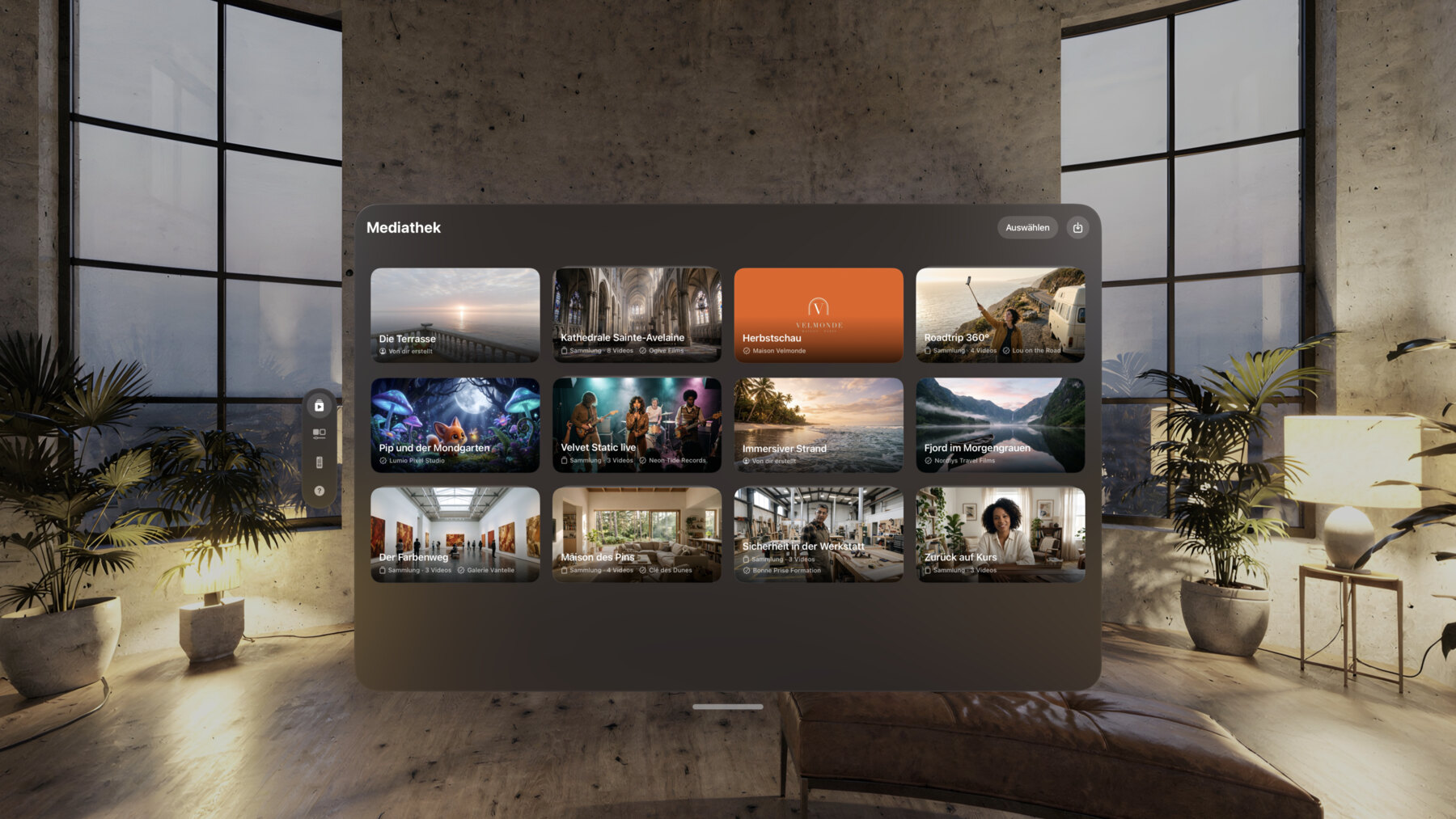
Die Mediathek auf Apple Vision Pro, mit den zwölf Beispielerlebnissen als Karten.

Eine Datei

Kannst du ein PDF verschicken, dann auch ein Erlebnis.

Ein Erlebnis ist eine einzige .mvexperience-Datei: deine Videos, ein Bild und eine Beschreibung. Jedes Video hat seine eigene Seite. Schreib nur, was du willst. Teile es per AirDrop, per E-Mail, über deine Website oder auf einer Plattform, die digitale Dateien verkauft. Wer es erhält, öffnet es kostenlos in MV Experience.

  • Immer verschlüsselt.
  • Mit Passwort kann es nur abspielen, wer das Passwort hat. Ohne Passwort kann es jeder mit MV Experience.
  • Ein Ablaufdatum, wenn du eines möchtest.
  • Immer mit deinem Namen signiert. Die Signatur belegt, dass sich seit dem Signieren nichts geändert hat.
  • Deine Signatur ist schon auf deinen anderen Geräten, über iCloud.
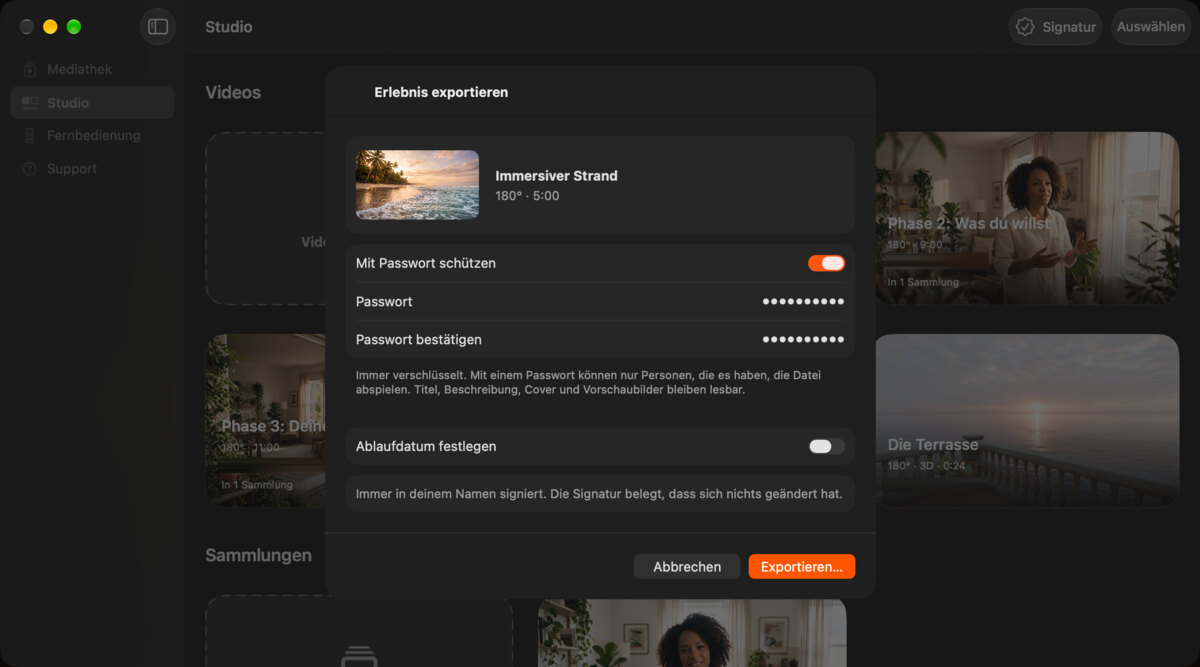
Das Exportfenster im Studio auf dem Mac für das Erlebnis Immersiver Strand, mit einem Passwort und einer Option für ein Ablaufdatum.

Signatur

Mit deinem Namen signiert.

Beim ersten Export fragt MV Experience nach deinem Namen und erstellt deine Signatur. Jede Datei, die du exportierst, trägt sie. Öffnet jemand die Datei, zeigt MV Experience, wer sie signiert hat, und prüft, dass sich nichts geändert hat.

Deine Website kann für dich bürgen. Führt deine Website deinen Schlüssel auf, sehen Zuschauer, dass der Schlüssel zu deiner Website gehört. Eine Website belegt die Kontrolle über eine Domain, nicht, wer eine Person ist.

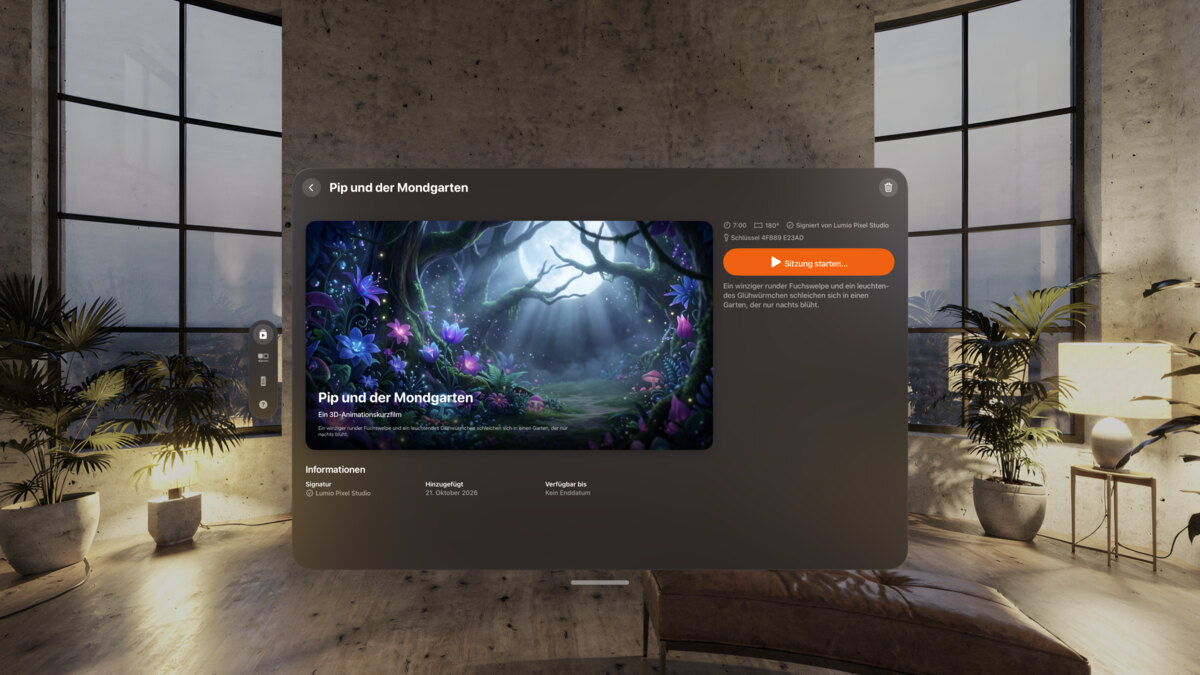
Ein empfangenes Erlebnis auf Apple Vision Pro, Pip und der Mondgarten, mit seiner Startschaltfläche und dem Namen des Studios, das es signiert hat.

Die Sitzung

Weiterreichen. Den Rest machen sie selbst.

  1. Wähle ein Erlebnis in deiner Mediathek.

  2. Tippe auf „Sitzung starten“.

  3. Reich Apple Vision Pro weiter.

  4. Ein Panel bittet den Zuschauer, Platz zu nehmen und auf „Los geht’s“ zu tippen.

  5. Die Videoauswahl erscheint. Der Zuschauer wählt mit dem Finger, in Armreichweite.

  6. Wird Apple Vision Pro 30 Sekunden lang abgenommen, beginnt die Sitzung für den nächsten Zuschauer von vorn.

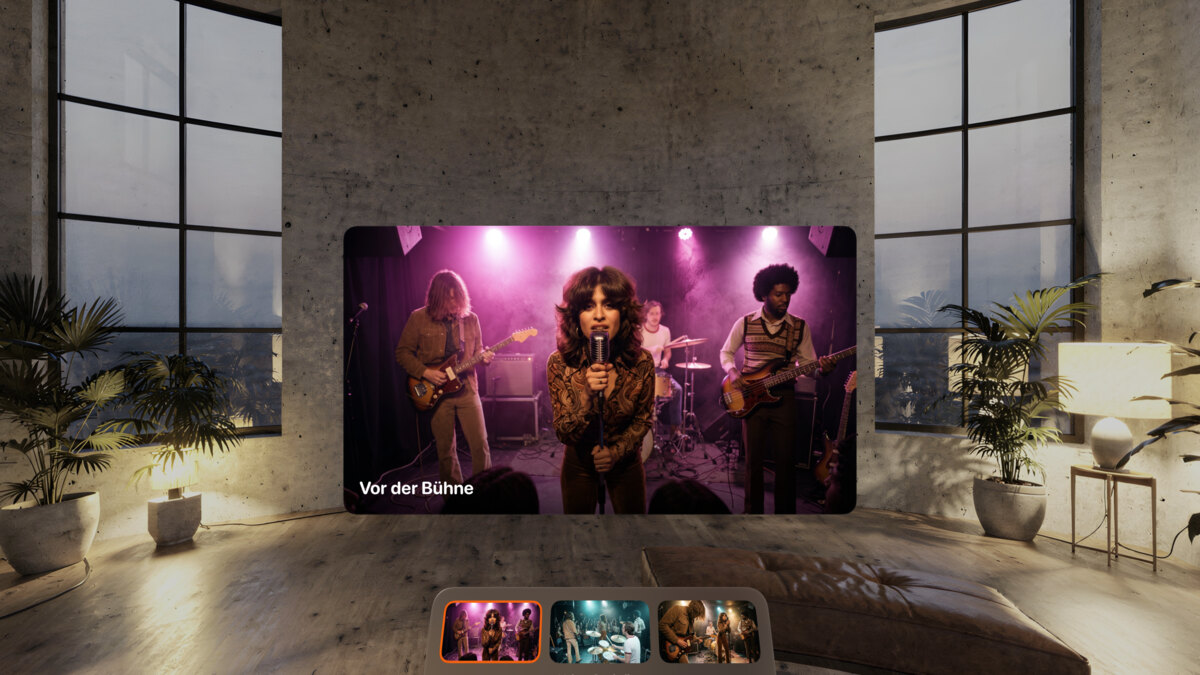
Der Startbildschirm der Sitzung auf Apple Vision Pro für das Erlebnis Velvet Static live, mit seinen Videos zur Auswahl.
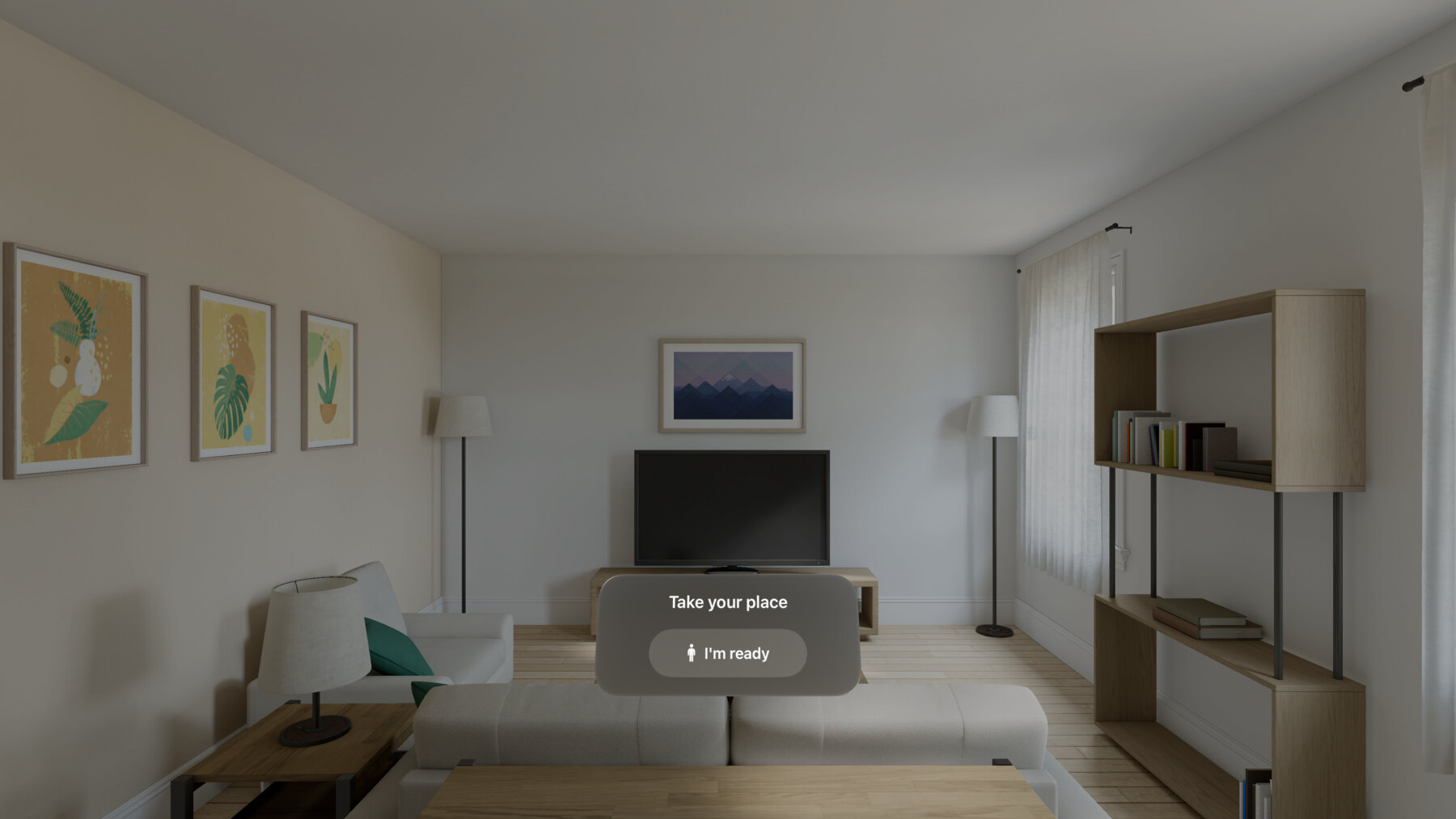
Das Panel „Nimm Platz“ auf Apple Vision Pro, mit der Schaltfläche „Los geht’s“, in einem Wohnzimmer.

Optionen

Richte jede Sitzung ein, wie du willst.

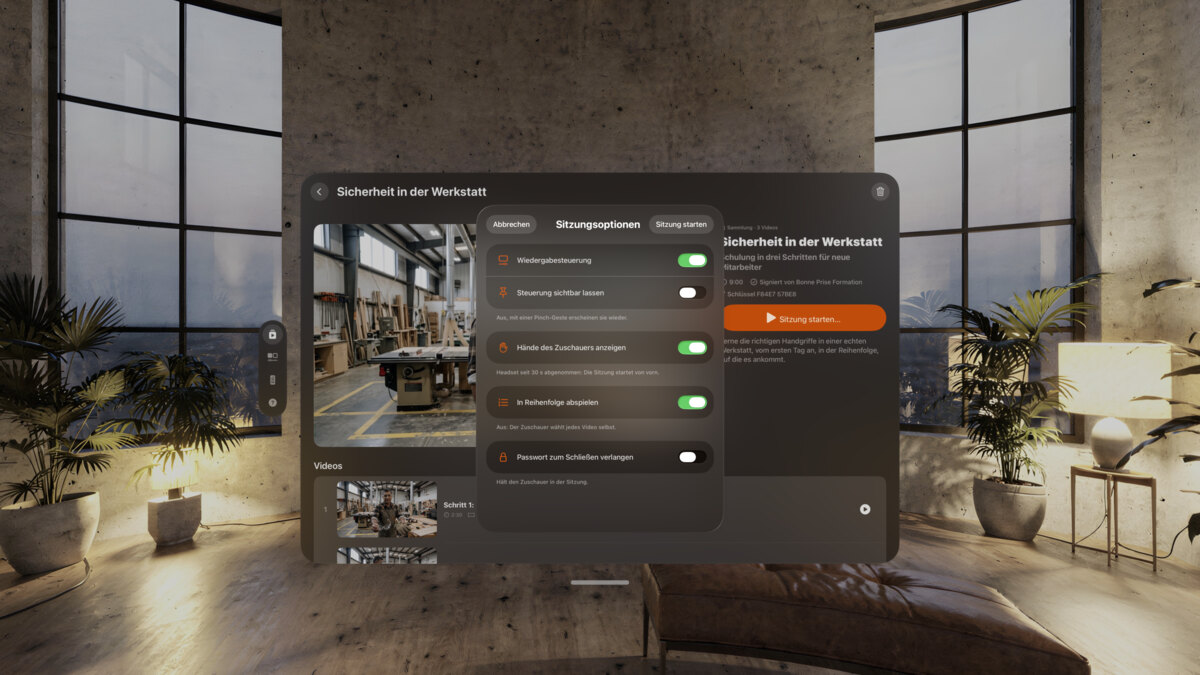
Leg vor jeder Sitzung fest:

  • Ob die Wiedergabesteuerung angezeigt wird.
  • Ob der Zuschauer seine Hände sieht.
  • Ob zum Beenden der Sitzung ein Passwort nötig ist.
  • In Reihenfolge abspielen oder den Zuschauer wählen lassen.
Die Sitzungsoptionen auf Apple Vision Pro, über dem Erlebnis Sicherheit in der Werkstatt, mit Schaltern für die Wiedergabesteuerung, die Hände des Zuschauers, die Reihenfolge und ein Passwort zum Beenden.

Fernbedienung

Steuere es vom iPhone aus.

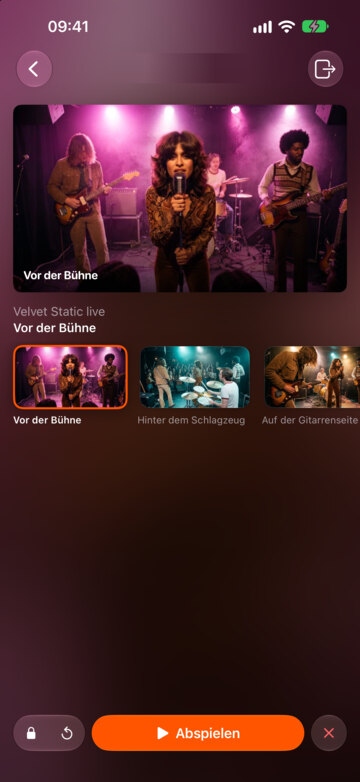
Starte und steuere eine Sitzung von einem iPhone, iPad oder Mac in der Nähe. Sieh, wo der Zuschauer gerade ist. Geh zurück zum Anfang oder starte ein anderes Erlebnis.

Einmal koppeln

  1. Öffne MV Experience auf beiden Geräten.

  2. Fordere auf deinem iPhone, iPad oder Mac eine Verbindung mit Apple Vision Pro an.

  3. Nimm auf Apple Vision Pro die Anfrage an.

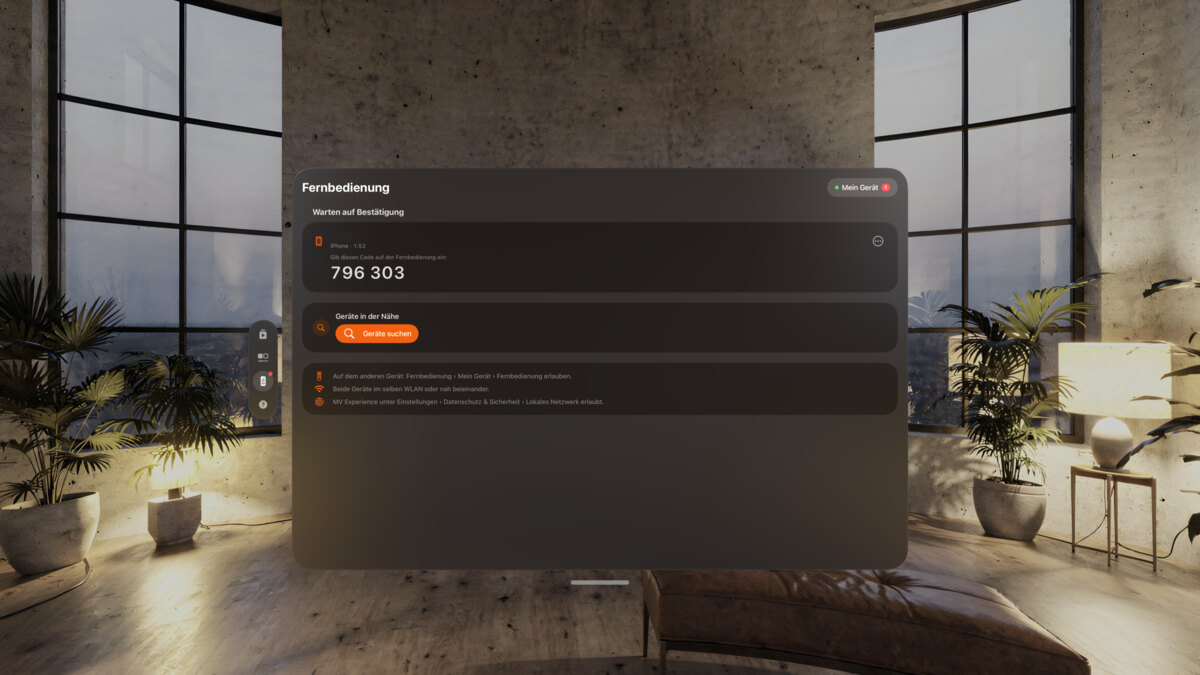
  4. Gib den Code ein, den Apple Vision Pro anzeigt. Fertig: Beim nächsten Mal finden sich die Geräte von selbst.

Funktioniert von Gerät zu Gerät, in der Nähe, ohne dass du einem WLAN-Netzwerk beitreten musst. WLAN muss nur eingeschaltet sein. Nichts läuft über das Internet.

Die Fernbedienung läuft auf Apple Vision Pro, iPhone, iPad und Mac. Sie steuert Sitzungen auf allen vier Geräten.

Die Kopplungsanfrage mit ihrem Code auf Apple Vision Pro.
Die Fernbedienung auf dem iPhone verfolgt die Sitzung von Velvet Static live: Vor der Bühne läuft.

Studio

In wenigen Minuten fertig.

  1. Zieh dein Video ins Studio: Apple Immersive Video, räumlich, 180°, 360° oder flach.

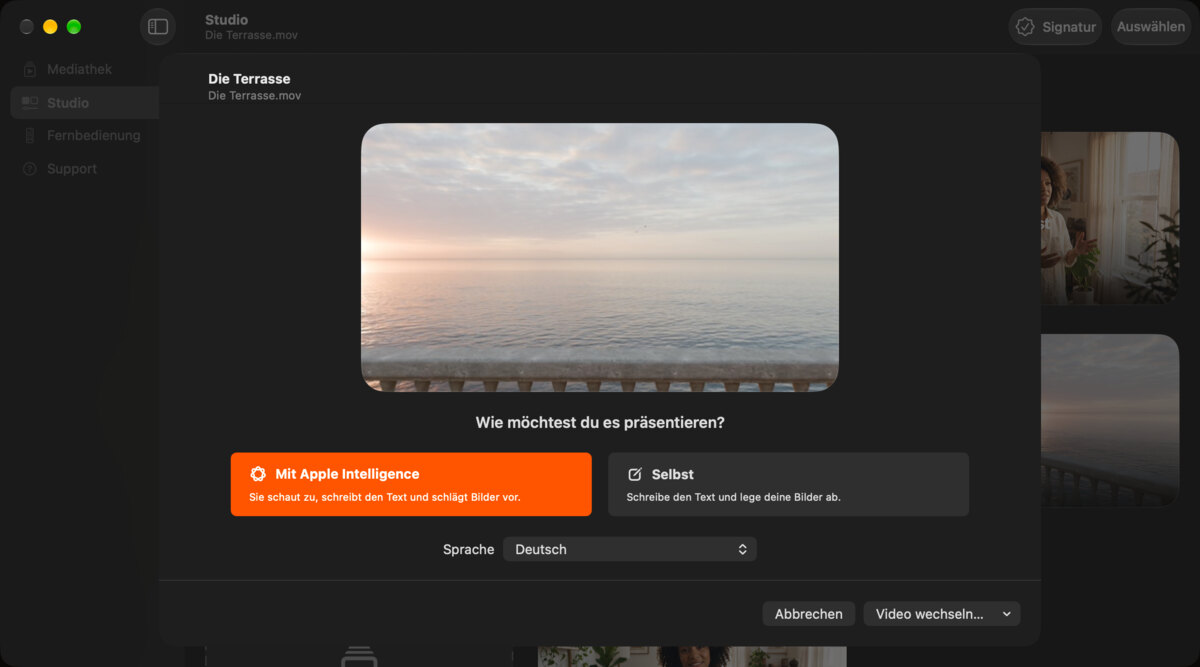
  2. Wähle „Mit Apple Intelligence“: Auf deinem Gerät schreibt sie die Texte und erstellt die Bilder. Oder wähle „Selbst“: Zieh deine eigenen Bilder hinein, schreib deine eigenen Texte.

  3. Ändere, was du willst.

  4. Fasse mehrere Videos zu einer Sammlung zusammen, in Reihenfolge abgespielt oder vom Zuschauer gewählt.

  5. Jedes Video und jede Sammlung wird zu einem Erlebnis, schon in deiner Mediathek.

In unseren Tests auf einem Mac mit M4 Max dauerte der Schritt mit Apple Intelligence im Median 41,5 Sekunden. Die Dauer hängt von deinem Gerät und deinem Video ab.

Apple Intelligence ist optional. Sie braucht ein kompatibles Gerät mit aktivierter Apple Intelligence und eine unterstützte Sprache. Ohne sie gibt es für jeden Schritt einen manuellen Weg.

Das Studio auf dem Mac mit einem hineingezogenen Film, Die Terrasse, und den zwei Optionen: Mit Apple Intelligence oder Selbst.
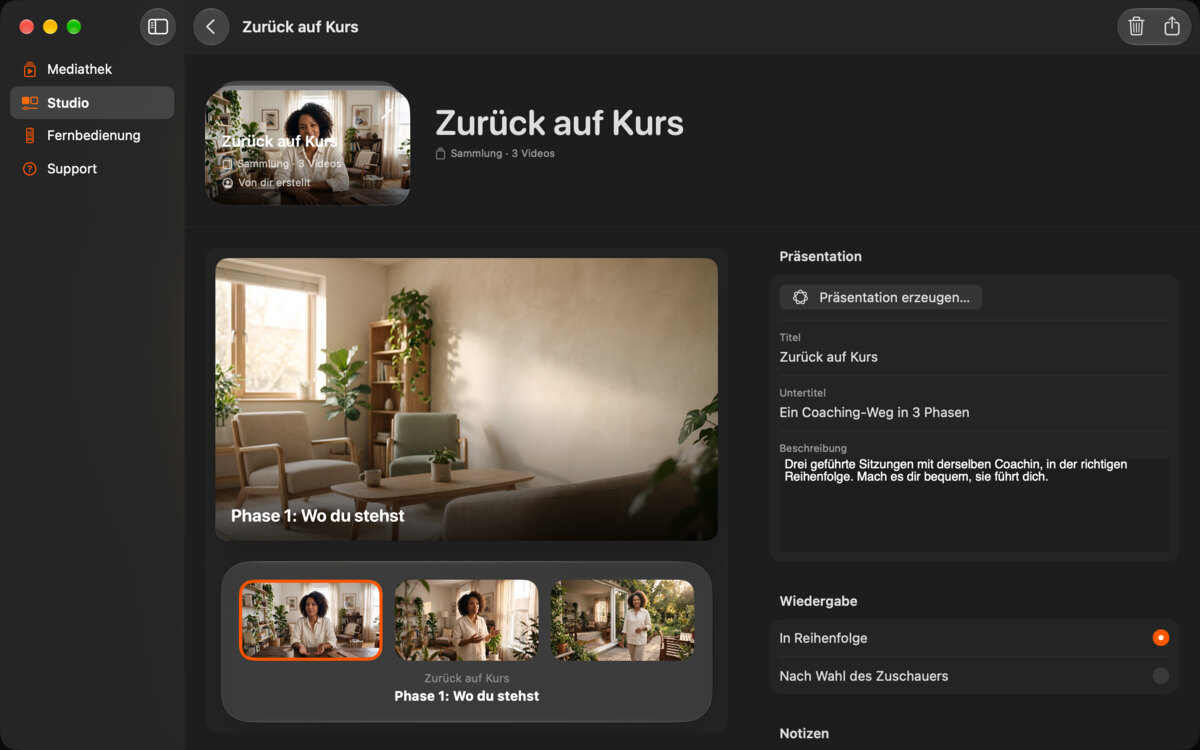
Der Sammlungseditor auf dem Mac für die Sammlung Zurück auf Kurs, mit ihren drei Videos und ihren Wiedergabeoptionen.

Technische Daten

Was es abspielt, und wo.

Erfordert visionOS, iOS, iPadOS oder macOS 27 oder neuer. Ein universeller Kauf.

Die App spricht Englisch, Französisch, Deutsch, Italienisch, Spanisch, brasilianisches Portugiesisch, Japanisch, Koreanisch, vereinfachtes Chinesisch und Arabisch.

Formate

  • Apple Immersive Video (.aivu)
  • Räumliche und 3D-Videos
  • 180°-Video, MP4 oder MOV mit Metadaten
  • 360°-Video, MP4 oder MOV mit Metadaten
  • Flaches Video

Auf jedem Gerät

Was MV Experience auf jedem Gerät kann
Was du tun kannstApple Vision ProiPhoneiPadMac
AnsehenImmersiv, rund um den ZuschauerIn einem FensterIn einem FensterIn einem Fenster
Erstellen und exportierenJaJaJaJa
Per Fernbedienung steuerbarJaJaJaJa
Als Fernbedienung dienenJaJaJaJa

FAQ

Kann der Zuschauer das Video wählen?

Ja. Wähle in einer Sammlung „In Reihenfolge“ oder lass den Zuschauer wählen. Auf Apple Vision Pro wählt er mit dem Finger.

Kann ich ein Erlebnis nachträglich bearbeiten?

Ja. Ändere im Studio jeden Text oder jedes Bild und exportiere dann erneut.

Was sieht der Zuschauer ohne Passwort?

Jeder mit MV Experience kann ein ohne Passwort exportiertes Erlebnis abspielen. Mit Passwort bleiben Titel und Bilder der Karte sichtbar, und die Videos brauchen das Passwort.

Was passiert nach dem Ablaufdatum?

MV Experience spielt die Datei nicht mehr ab. Das Datum wird mit der Uhr des Geräts abgeglichen.

Funktioniert die Fernbedienung über das Internet?

Nein. Sie funktioniert von Gerät zu Gerät, in der Nähe. Nichts läuft über das Internet.

Brauche ich Apple Intelligence?

Nein. Sie ist optional. Du kannst jeden Text selbst schreiben und jedes Bild selbst hinzufügen.

Probier’s mit deinem Film.

Zur Gratis-Beta

Kostenloser Download. Im kostenlosen Angebot wird von deinen eigenen Erlebnissen jeweils die erste Minute abgespielt.

Preise ansehen