
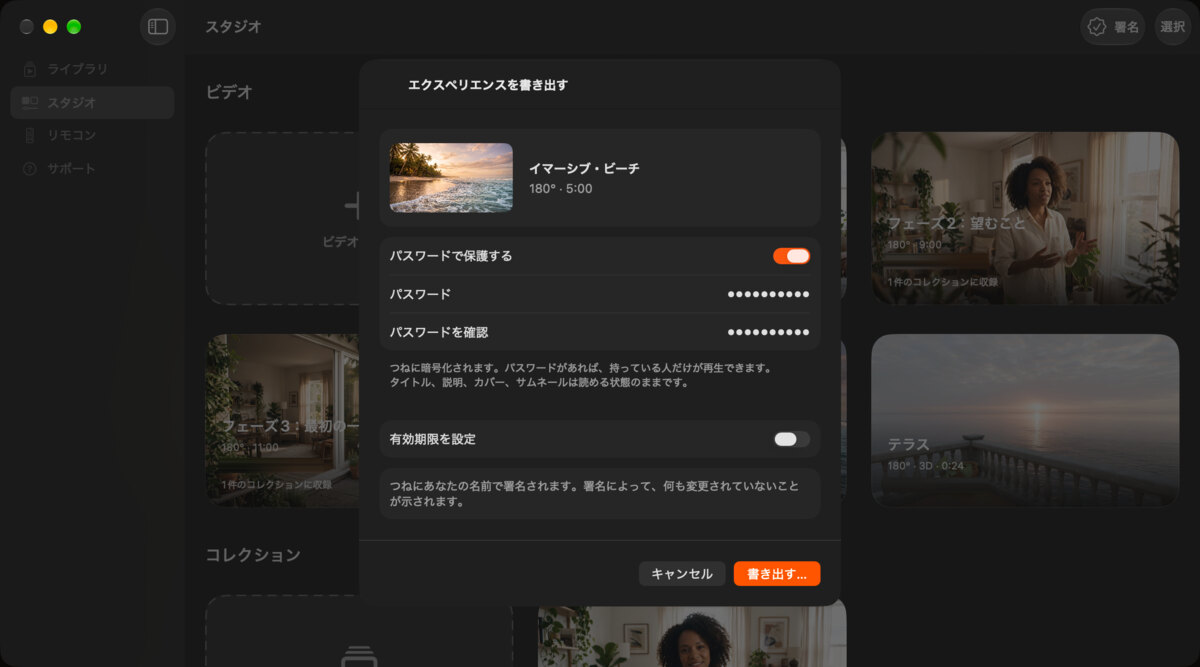
入り口は2つ。スタジオは1つ。
エージェントができることは、すべてあなた自身もスタジオでできます。エージェントは7つのツールを通じて、同じスタジオで作業します。
| スタジオでの | エージェントの |
|---|---|
| 映像を | import_video |
| エクスペリエンス、または | create_experience |
| テキストと | update_experience |
| カバー、背景、サムネールを | set_picture |
| Apple Intelligenceに | generate_copy |
| パスワードと | export |
| スタジオの | list_studio |
触れるのは、スタジオだけ。
エージェントのアクセスは、あなたがオンにするまでオフです。オンにしたあと、エージェントが扱えるのは次の範囲です。
-
フォルダは
1つ 読み書きするのは、あなたが選んだエージェントフォルダの中だけです。映像と画像を入れると、エクスペリエンスが出てきます。
-
あなたの
署名 署名の作成、読み込み、リセットはできません。書き出すファイルはすべて、あなたが選んだ署名で署名されます。
-
ライブラリと
リモコン 受け取ったエクスペリエンス、リモコン、セッションには一切触れません。
-
何も
削除しない 何かを削除することも、ファイルを上書きすることもできません。購入もできません。
接続は、あなたのMacの中だけで行われます。エージェントが読み取った内容は、接続したエージェントのAIプロバイダに届く場合があります。エージェントフォルダは、エージェント専用にしておきましょう。
例:プログラムを販売する
ファイルを売るのはあなた。届けるのはエージェント。
イマーシブな講座、コンサート、旅。注文ごとに、専用のコピーとパスワード、そしてメールが必要です。決済、ストレージ、メール用につないだツールを使えば、エージェントがそのすべてを進められます。
Stripeなどで支払いが入ります。あなたが頼んだとき、またはエージェントに設定したスケジュールで、エージェントが注文と購入者のメールアドレスを見つけます。
MV Experienceで、購入者の名前を説明に書き込み、専用のパスワードを付けたコピーを書き出します。販売内容に期限があれば、有効期限も付けます。
ファイルをお使いのストレージ(Bunny StorageやCloudflare R2など)にアップロードし、ダウンロードリンクを作ります。
購入者に、リンクとパスワードをメールで送ります。販売条件と、購入した人の名前も添えて。
- あなた
- 販売内容、価格、条件を決めます。メールの文面は一度書くだけ。
- エージェント
- 支払いからメールまで、注文を1件ずつ処理します。
- あなたが決めること
- 返金と、コピーがあってはならない場所で見つかったときの対応。
MV Experienceはファイルをフォルダに書き込むだけで、何も送信しません。あなたの売上を見ることもありません。決済、ストレージ、メールは、エージェントにつないだ各サービスを通じて、それぞれの規約のもとで行われます。Stripe、Bunny、Cloudflareの名称は、それぞれの所有者に帰属します。MV Experienceは、これらとは提携していません。受け取ったエクスペリエンスは、常に最後まで再生できます。購入者に必要なのは無料のアプリだけです。
設定
エージェントを接続しよう。
ローカルサーバを起動するMCPクライアントなら、どれでも使えます。たとえばClaude Code、Claude Desktop、Cursor、Codexです。
MacのMV Experienceで「MV Experience」メニューを開き、「エージェント…」を選びます。スタジオのツールバーにも同じボタンがあります。
「AIエージェントにスタジオでの作業を許可」をオンにします。この機能はMV Experience Premiumに含まれます。
エージェントフォルダを選びます。エージェント専用にしておきましょう。中にあるすべてのものの名前が、エージェントに見えます。
画面から、お使いのクライアント用の行をコピーします。あなたのMacに合わせた正確なコマンドが表示されます。
エージェントに、スタジオの中身を一覧にするよう頼みます。
画面には、コマンドライン、ほとんどのクライアントが読み込むJSONエントリ、Claude Code用の1行、Codex用のブロックがあります。サーバ名は mv-experienceで、あなたのMac上でのみ動作します。MV Experienceは、これらのエージェントの開発元とは提携していません。
よくある質問
どのエージェントが使えますか?
Mac上でローカルサーバを起動するMCPクライアントなら、どれでも使えます。たとえばClaude Code、Claude Desktop、Cursor、Codexです。
MV Experience Premiumは必要ですか?
はい。エージェントのアクセスは、書き出しと同じくMV Experience Premiumに含まれます。あなたのエクスペリエンスを受け取った人は、無料のアプリで最後まで視聴できます。
iPhone、iPad、Apple Vision Proでも使えますか?
エージェントは、MacのMV Experienceと連携して動作します。エージェントが作ったエクスペリエンスは、Apple Vision Pro、iPhone、iPad、Macで再生できます。
MV Experienceは、ファイルやメールを送信しますか?
いいえ。ファイルをエージェントフォルダに書き込むだけで、何も送信しません。アップロードやメールは、エージェントにつないだツールを通じて行われます。
エージェントは、ライブラリを見られますか?
いいえ。エージェントが作業するのは、スタジオとエージェントフォルダの中だけです。
エージェントのAIプロバイダには、何が見えますか?
エージェントが読み取った内容は、接続したエージェントのAIプロバイダに届く場合があります。だからこそ、エージェントはあなたが選んだ1つのフォルダの中だけで作業します。
MacにApple Intelligenceは必要ですか?
Apple Intelligenceに文章を書かせたい場合だけです。エージェント自身が書くこともできます。
スタジオの作業を、エージェントに任せましょう。
無料でダウンロード。TestFlightで公開ベータ版を配信中。App Storeに近日登場。