
Für KI-Agenten
Auch dein Agent kann Erlebnisse erstellen.
Auf deinem Mac öffnet MV Experience das Studio für den KI-Agenten, den du schon nutzt. Er importiert deine Filme, schreibt die Texte, legt die Bilder fest und exportiert die Datei, auf Wunsch mit Passwort und Ablaufdatum. Deine Mediathek und deine Fernbedienung bleiben dir vorbehalten.
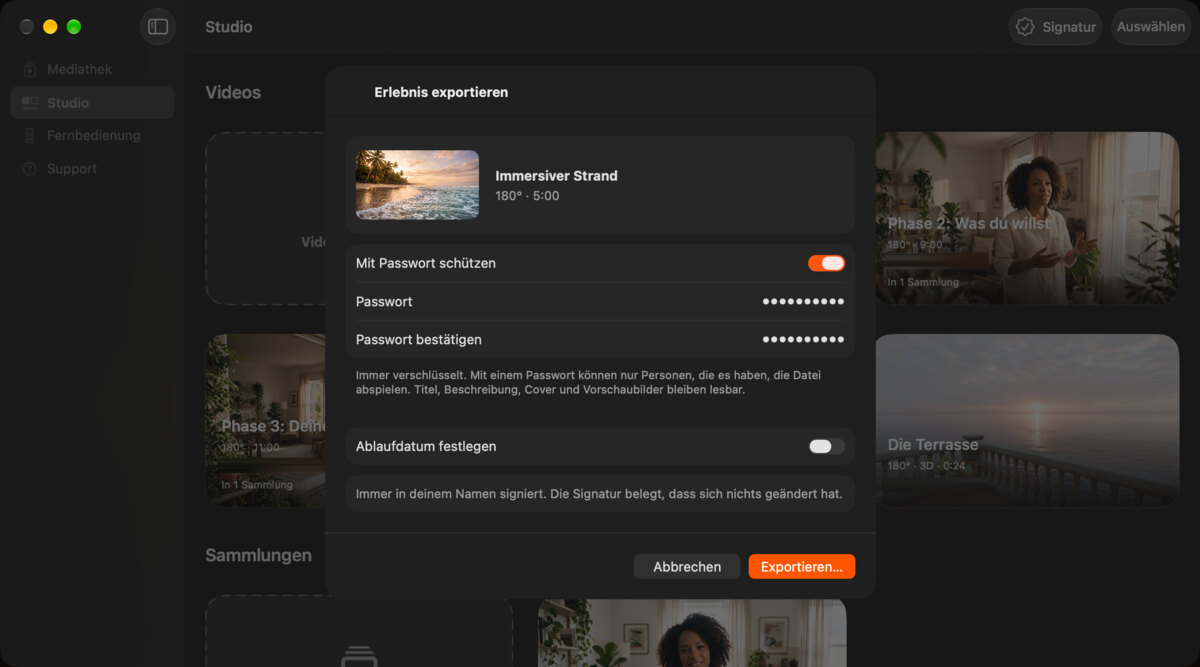
Zwei Wege hinein. Ein Studio.
Alles, was dein Agent tut, kannst du im Studio auch selbst tun. Er nutzt dafür sieben Tools und dasselbe Studio.
| Im Studio kannst du | Tool deines Agenten |
|---|---|
| Einen Film hinzufügen | import_video |
| Ein Erlebnis erstellen oder eine Sammlung aus mehreren Filmen | create_experience |
| Texte und Farben ändern oder die Reihenfolge einer Sammlung | update_experience |
| Cover, Hintergrund oder Vorschaubild festlegen | set_picture |
| Apple Intelligence die Texte schreiben lassen | generate_copy |
| Exportieren, mit Passwort und Ablaufdatum | export |
| Nachsehen, was im Studio ist | list_studio |
Das Studio, sonst nichts.
Der Zugriff für Agenten ist aus, bis du ihn einschaltest. Sobald er an ist, kann dein Agent auf Folgendes zugreifen.
-
Ein Ordner
Er liest und schreibt im Agenten-Ordner, den du wählst, sonst nirgends. Filme und Bilder kommen hinein. Erlebnisse kommen heraus.
-
Deine Signatur
Er kann keine Signatur erstellen, importieren oder zurücksetzen. Jeder Export wird mit der Signatur signiert, die du gewählt hast.
-
Deine Mediathek und deine Fernbedienung
Die Erlebnisse, die du empfangen hast, die Fernbedienung und Sitzungen rührt er nie an.
-
Nichts wird gelöscht
Er kann nichts löschen und keine Datei überschreiben. Kaufen kann er auch nichts.
Die Verbindung bleibt auf deinem Mac. Was dein Agent liest, kann beim KI-Anbieter des verbundenen Agenten landen: Nutz den Agenten-Ordner nur für Agenten.
Beispiel: ein Programm verkaufen
Du verkaufst die Datei. Dein Agent liefert sie aus.
Ein immersiver Kurs, ein Konzert, eine Reise. Jede Bestellung braucht ihre eigene Kopie, ihr eigenes Passwort und eine E-Mail. Dein Agent kann das alles übernehmen, mit den Tools für Zahlungen, Speicher und E-Mail, die du mit ihm verbindest.
Eine Zahlung geht ein, zum Beispiel über Stripe. Auf deine Bitte oder nach dem Zeitplan, den du in deinem Agenten festgelegt hast, findet er die Bestellung und die E-Mail-Adresse des Käufers.
In MV Experience schreibt er den Namen des Käufers in die Beschreibung und exportiert dann eine Kopie mit eigenem Passwort, dazu ein Ablaufdatum, wenn dein Angebot eines hat.
Er lädt die Datei zu deinem Speicherdienst hoch, zum Beispiel Bunny Storage oder Cloudflare R2, und erstellt einen Download-Link.
Er schickt dem Käufer per E-Mail den Link und das Passwort, mit deinen Verkaufsbedingungen und dem Namen der Person, die gekauft hat.
- Du
- Angebot, Preis und Bedingungen festlegen. Die E-Mail einmal schreiben.
- Dein Agent
- Wickelt jede Bestellung ab, von der Zahlung bis zur E-Mail.
- Du entscheidest
- Über Erstattungen und darüber, was passiert, wenn eine Kopie dort auftaucht, wo sie nicht hingehört.
MV Experience schreibt die Datei in deinen Ordner und sendet nichts: Deine Verkäufe sieht die App nie. Zahlungen, Speicher und E-Mail laufen über die Dienste, die du mit deinem Agenten verbindest, zu deren eigenen Bedingungen. Stripe, Bunny und Cloudflare gehören ihren Inhabern, und MV Experience ist mit keinem von ihnen verbunden. Empfangene Erlebnisse werden immer vollständig abgespielt: Deine Käufer brauchen nur die kostenlose App.
Mehr Arbeit, die du abgeben kannst.
- FilmemacherEine Kopie pro Festival oder Kunde, jede mit eigenem Passwort und Ablaufdatum.
- MusikerEin Konzert, an Fans verkauft und Bestellung für Bestellung ausgeliefert.
- 360°-CreatorEin Ordner voller Reisen wird zu einem Regal voller Erlebnisse, betitelt, bebildert und exportiert.
- ImmobilienEin Erlebnis pro Objekt, aus seinen Filmen, bereit zum Versand an jeden Käufer.
Einrichtung
Verbinde deinen Agenten.
Es funktioniert jeder MCP-Client, der einen lokalen Server startet, etwa Claude Code, Claude Desktop, Cursor und Codex.
Öffne in MV Experience auf deinem Mac das Menü „MV Experience“ und dann „Agenten…“. In der Symbolleiste des Studios gibt es dieselbe Schaltfläche.
Schalte „KI-Agenten in deinem Studio arbeiten lassen“ ein. Das ist in MV Experience Premium enthalten.
Wähle den Agenten-Ordner. Nutz ihn nur für Agenten: Sie sehen die Namen von allem, was darin liegt.
Kopiere im Fenster die Zeile für deinen Client. Sie enthält den genauen Befehl für deinen Mac.
Bitte deinen Agenten, den Inhalt deines Studios aufzulisten.
Das Fenster bietet eine Befehlszeile, den JSON-Eintrag, den die meisten Clients lesen, eine Zeile für Claude Code und einen Block für Codex. Der Server heißt mv-experience, und er läuft nur auf deinem Mac. MV Experience ist nicht mit den Herstellern dieser Agenten verbunden.
FAQ
Welche Agenten funktionieren?
Jeder MCP-Client, der einen lokalen Server auf deinem Mac startet, etwa Claude Code, Claude Desktop, Cursor und Codex.
Brauche ich MV Experience Premium?
Ja. Der Zugriff für Agenten ist in MV Experience Premium enthalten, wie der Export. Wer deine Erlebnisse empfängt, sieht sie mit der kostenlosen App vollständig.
Funktioniert das auf iPhone, iPad oder Apple Vision Pro?
Dein Agent arbeitet mit MV Experience auf deinem Mac. Die Erlebnisse, die er erstellt, laufen auf Apple Vision Pro, iPhone, iPad und Mac.
Verschickt MV Experience meine Dateien oder meine E-Mails?
Nein. Die App schreibt die Datei in deinen Agenten-Ordner und sendet nichts. Uploads und E-Mails laufen über die Tools, die du mit deinem Agenten verbindest.
Kann mein Agent meine Mediathek sehen?
Nein. Er arbeitet im Studio und im Agenten-Ordner, sonst nirgends.
Was kann der KI-Anbieter meines Agenten sehen?
Was dein Agent liest, kann beim KI-Anbieter des verbundenen Agenten landen. Deshalb arbeitet er in einem einzigen Ordner, den du wählst.
Braucht mein Mac Apple Intelligence?
Nur wenn Apple Intelligence die Texte schreiben soll. Dein Agent kann sie auch selbst schreiben.
Überlass die Arbeit im Studio deinem Agenten.
Kostenloser Download. Öffentliche Beta auf TestFlight. Bald im App Store.