
Pour les agents IA
Votre agent peut aussi créer des expériences.
Sur votre Mac, MV Experience ouvre son Studio à l’agent IA que vous utilisez déjà. Il importe vos films, rédige les textes, choisit les images et exporte le fichier, avec un mot de passe et une date d’expiration si vous le demandez. Votre Bibliothèque et votre télécommande restent à vous.
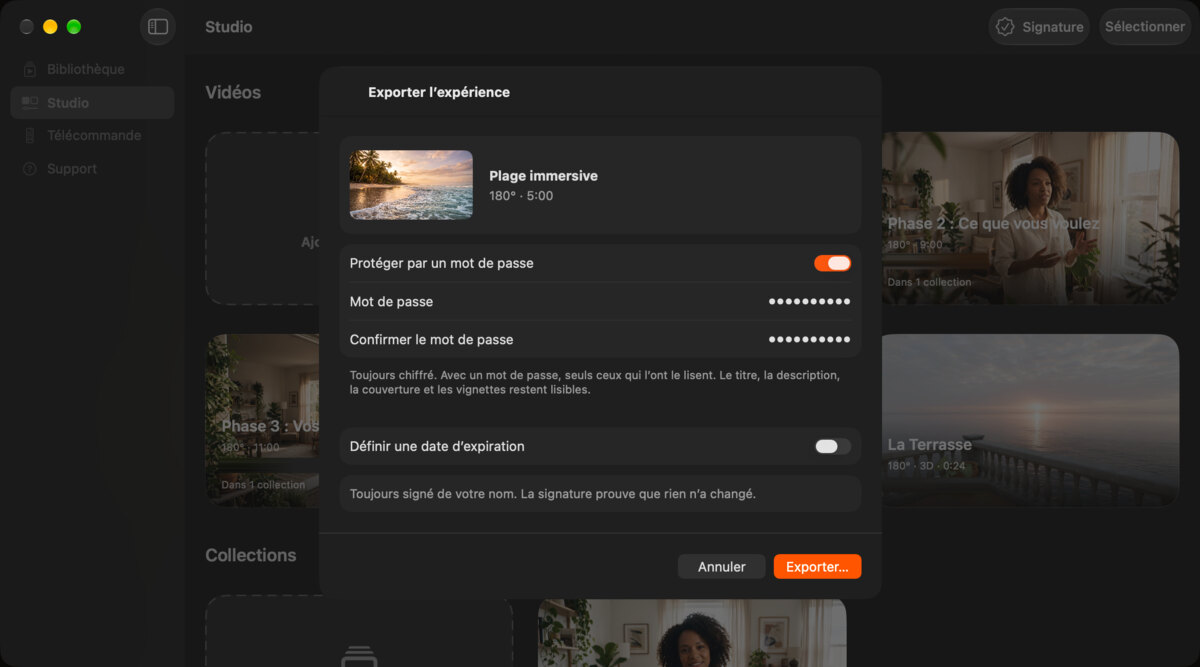
Deux façons d’entrer. Un seul Studio.
Tout ce que fait votre agent, vous pouvez le faire vous-même dans le Studio. Il passe par sept outils, et par le même Studio.
| Dans le Studio, vous pouvez | L’outil de votre agent |
|---|---|
| Ajouter un film | import_video |
| Créer une expérience, ou une collection de plusieurs films | create_experience |
| Modifier les textes et les couleurs, ou l’ordre d’une collection | update_experience |
| Choisir la couverture, le fond ou la vignette | set_picture |
| Laisser Apple Intelligence rédiger les textes | generate_copy |
| Exporter, avec un mot de passe et une date d’expiration | export |
| Voir ce que contient le Studio | list_studio |
Le Studio, et rien d’autre.
L’accès des agents reste désactivé tant que vous ne l’activez pas. Voici ce à quoi votre agent peut accéder une fois l’accès activé.
-
Un seul dossier
Il lit et écrit dans le dossier des agents que vous choisissez, nulle part ailleurs. Les films et les images y entrent. Les expériences en sortent.
-
Votre signature
Il ne peut ni créer, ni importer, ni réinitialiser une signature. Chaque export est signé avec celle que vous avez choisie.
-
Votre Bibliothèque et votre télécommande
Il ne touche jamais aux expériences que vous avez reçues, ni à la télécommande, ni à une session.
-
Rien n’est supprimé
Il ne peut rien supprimer ni écraser un fichier. Il ne peut rien acheter non plus.
La connexion reste sur votre Mac. Ce que lit votre agent peut parvenir au fournisseur d’IA de l’agent connecté : réservez le dossier des agents aux agents.
Exemple : vendre un programme
Vous vendez le fichier. Votre agent le livre.
Un cours immersif, un concert, un voyage. Chaque commande demande sa propre copie, son propre mot de passe et un e-mail. Votre agent peut tout gérer, avec les outils que vous lui connectez pour les paiements, le stockage et l’e-mail.
Un paiement arrive, sur Stripe par exemple. Quand vous le demandez, ou selon la planification réglée dans votre agent, il retrouve la commande et l’e-mail de l’acheteur.
Dans MV Experience, il écrit le nom de l’acheteur dans le descriptif, puis exporte une copie avec son propre mot de passe, et une date d’expiration si votre offre en prévoit une.
Il envoie le fichier sur votre espace de stockage, Bunny Storage ou Cloudflare R2 par exemple, et crée un lien de téléchargement.
Il envoie à l’acheteur, par e-mail, le lien et le mot de passe, avec vos conditions de vente et le nom de la personne qui a acheté.
- Vous
- Fixez l’offre, le prix et les conditions. Rédigez l’e-mail une seule fois.
- Votre agent
- Traite chaque commande, du paiement à l’e-mail.
- Vous décidez
- Des remboursements, et de la marche à suivre si une copie apparaît là où elle ne devrait pas.
MV Experience écrit le fichier dans votre dossier et n’envoie rien : l’app ne voit jamais vos ventes. Les paiements, le stockage et l’e-mail passent par les services que vous connectez à votre agent, selon leurs propres conditions. Stripe, Bunny et Cloudflare appartiennent à leurs propriétaires, et MV Experience n’est affilié à aucun d’eux. Les expériences reçues se lisent toujours en entier : vos acheteurs n’ont besoin que de l’app gratuite.
D’autres tâches à confier.
- CinéastesUne copie par festival ou par client, chacune avec son mot de passe et sa date d’expiration.
- MusiciensUn concert vendu aux fans, livré commande par commande.
- Créateurs 360°Un dossier de voyages devient une étagère d’expériences, titrées, illustrées et exportées.
- ImmobilierUne expérience par bien, à partir de ses films, prête à envoyer à chaque acheteur.
Configuration
Connectez votre agent.
Tout client MCP qui lance un serveur local convient : Claude Code, Claude Desktop, Cursor et Codex, entre autres.
Dans MV Experience sur votre Mac, ouvrez le menu MV Experience, puis « Agents… ». La barre d’outils du Studio propose le même bouton.
Activez « Laisser des agents IA travailler dans votre Studio ». Cette option est incluse dans MV Experience Premium.
Choisissez le dossier des agents. Réservez-le aux agents : ils voient le nom de tout ce qu’il contient.
Copiez dans la fenêtre la ligne de votre client. Elle contient la commande exacte pour votre Mac.
Demandez à votre agent de lister le contenu de votre Studio.
La fenêtre propose une ligne de commande, l’entrée JSON que lisent la plupart des clients, une ligne pour Claude Code et un bloc pour Codex. Le serveur s’appelle mv-experience, et il ne fonctionne que sur votre Mac. MV Experience n’est pas affilié aux éditeurs de ces agents.
FAQ
Quels agents sont compatibles ?
Tout client MCP qui lance un serveur local sur votre Mac : Claude Code, Claude Desktop, Cursor et Codex, entre autres.
Ai-je besoin de MV Experience Premium ?
Oui. L’accès des agents est inclus dans MV Experience Premium, comme l’export. Les personnes qui reçoivent vos expériences les regardent en entier avec l’app gratuite.
Cela fonctionne-t-il sur iPhone, iPad ou Apple Vision Pro ?
Votre agent travaille avec MV Experience sur votre Mac. Les expériences qu’il crée se lisent sur Apple Vision Pro, iPhone, iPad et Mac.
MV Experience envoie-t-elle mes fichiers ou mes e-mails ?
Non. L’app écrit le fichier dans votre dossier des agents et n’envoie rien. Les mises en ligne et les e-mails passent par les outils que vous connectez à votre agent.
Mon agent peut-il voir ma Bibliothèque ?
Non. Il travaille dans le Studio et dans le dossier des agents, nulle part ailleurs.
Que peut voir le fournisseur d’IA de mon agent ?
Ce que lit votre agent peut parvenir au fournisseur d’IA de l’agent connecté. C’est pourquoi il travaille dans un seul dossier, que vous choisissez.
Mon Mac a-t-il besoin d’Apple Intelligence ?
Seulement si vous voulez qu’Apple Intelligence rédige les textes. Votre agent peut les écrire lui-même.
Confiez le travail du Studio à votre agent.
Téléchargement gratuit. Bêta publique sur TestFlight. Bientôt sur l’App Store.